Eines Morgens wachen Sie auf und stellen fest, dass Ihr Heimserver nicht mehr reagiert. Nach einiger Recherche entdecken Sie eine ausgefallene NVMe-Festplatte, die Ihre selbst gehosteten Dienste und Daten mit ins Verderben gerissen hat. Oder vielleicht sind Sie Systemadministrator und die SSD einer Workstation hat über Monate hinweg still und heimlich Fehler gesammelt, und nun meldet ein Benutzer beschädigte Dateien.
Festplattenausfälle passieren selten von einem Moment auf den anderen; sie senden subtile Warnungen (durch steigende Temperaturen, zunehmende Fehlerzahlen und Verschleißanzeigen) – aber nur, wenn man hinsieht. Die meisten prüfen den Zustand der Laufwerke erst, wenn bereits Probleme auftauchen, und dann ist es möglicherweise zu spät.
Performance Co-Pilot (PCP) ist ein quelloffenes Framework zur Erfassung, Überwachung und Analyse von Systemleistungsmetriken. Jüngste Aktualisierungen haben die Fähigkeiten zur Laufwerksüberwachung erweitert:
- SMART-Metrik-Erfassung für HDDs, SSDs und NVMe-Laufwerke
- Dekodierung des NVMe-Fehlerprotokolls mit menschenlesbaren Fehlermeldungen
- WWID-basierte Laufwerksverfolgung, die Gerätenamensänderungen über Neustarts hinweg übersteht
- Seagate FARM-Telemetrie für erweiterte herstellerspezifische Diagnosen
In diesem Beitrag richten Sie die PCP-Laufwerksüberwachung auf Fedora ein, erfahren, welche Metriken am wichtigsten sind, und erstellen ein Grafana-Dashboard, um die Festplattengesundheit im Zeitverlauf zu visualisieren.
Voraussetzungen
Um dem Beitrag folgen zu können, benötigen Sie:
- Fedora Workstation oder Server (Fedora 39 oder höher empfohlen)
- Root- oder sudo-Zugriff für die Installation von Paketen und PMDAs
- installiertes smartmontools (der SMART-Agent von PCP ist von smartctl abhängig)
Sie können überprüfen, ob smartmontools verfügbar ist:
$ rpm -q smartmontools
Falls nicht installiert:
$ sudo dnf install smartmontools
Was ist SMART?
SMART (Self-Monitoring, Analysis and Reporting Technology) ist ein Überwachungssystem, das in modernen Festplatten, SSDs und NVMe-Geräten integriert ist. SMART verfolgt kontinuierlich Indikatoren wie Wear-Leveling, Fehlerraten, Temperatur und Betriebsstunden. Diese Zuverlässigkeitsmetriken können auf drohende Ausfälle hindeuten.
Die meisten überprüfen SMART-Daten nur einmalig, etwa mit Tools wie smartmontools (smartctl -a /dev/sda), und nur dann, wenn sie bereits ein Problem vermuten. Dieser Ansatz liefert nur eine Momentaufnahme. PCP verfolgt einen anderen Ansatz: Sein SMART-Agent sammelt diese Metriken kontinuierlich im Hintergrund und baut historische Trends auf, die Sie analysieren können.
Ist die Temperatur Ihrer Festplatte gestern während einer großen Dateiübertragung in die Höhe geschnellt? Ist der Verschleißindikator Ihrer NVMe in den letzten sechs Monaten von 5 % auf 15 % gestiegen? Kontinuierliche Überwachung erkennt solche Muster. Festplattenausfälle treten selten ohne Vorwarnung auf; Hinweise liefern sich im Laufe der Zeit verändernde SMART-Werte.
Installation und Aktivierung von PCP mit dem SMART-PMDA
Der Einstieg ist einfach. Installieren Sie die erforderlichen Pakete:
$ sudo dnf install pcp pcp-pmda-smart
Das Paket pcp-pmda-smart stellt den SMART-Überwachungsagenten bereit. Installieren Sie anschließend den PMDA (Performance Metrics Domain Agent):
$ cd /var/lib/pcp/pmdas/smart/
$ sudo ./Install
Das Installationsprogramm fragt nach Konfigurationsoptionen. Die Voreinstellungen funktionieren für die meisten Setups gut, drücken Sie also die Eingabetaste, um sie zu übernehmen.
Starten und aktivieren Sie (optional) den PCP-Collector-Daemon:
$ sudo systemctl start pmcd
$ sudo systemctl enable pmcd
Prüfen Sie, ob die SMART-Metriken verfügbar sind:
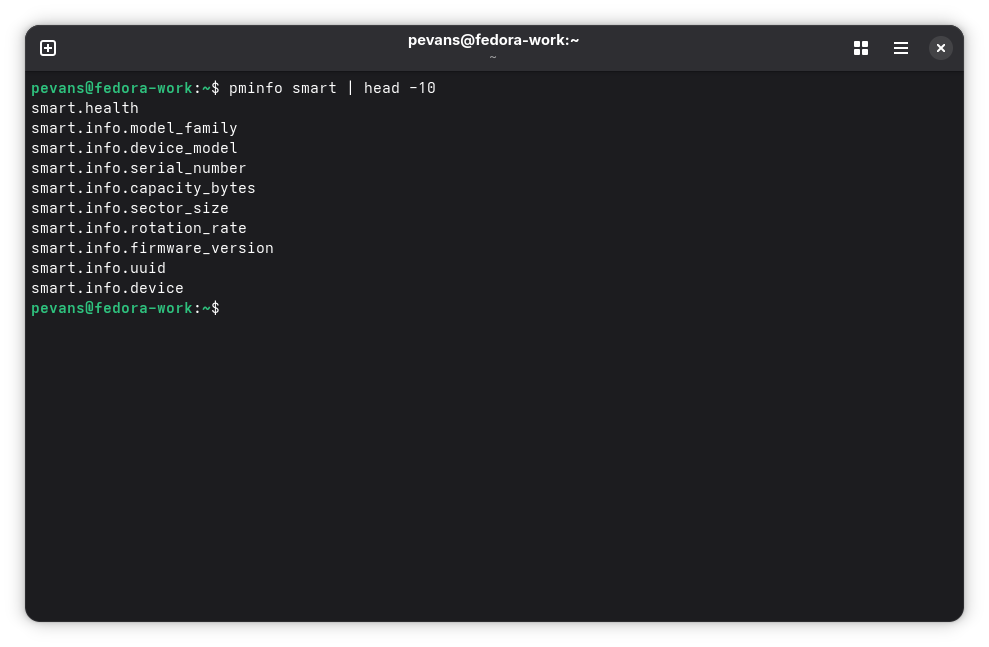
Wenn Sie aufgelistete Metriken sehen, sind Sie startklar.
Abfrage von SMART-Metriken
Da die Überwachung nun läuft, werfen wir einen Blick auf die wichtigsten Metriken.
Temperatur
Die Laufwerkstemperatur ist einer der einfachsten Gesundheitsindikatoren. Fragen Sie sie ab mit:
$ pminfo -ft smart.attributes.temperature_celsius.value
Für NVMe-Laufwerke verwenden Sie:
$ pminfo -ft smart.nvme_attributes.temperature_sensor_one
Als Faustregel gilt: Dauerhafte Temperaturen über 60 °C bei HDDs oder über 70 °C bei SSDs und NVMe-Laufwerken deuten auf mögliche Kühlungsprobleme hin. Konstant hohe Temperaturen beschleunigen den Verschleiß und verkürzen die Lebensdauer.
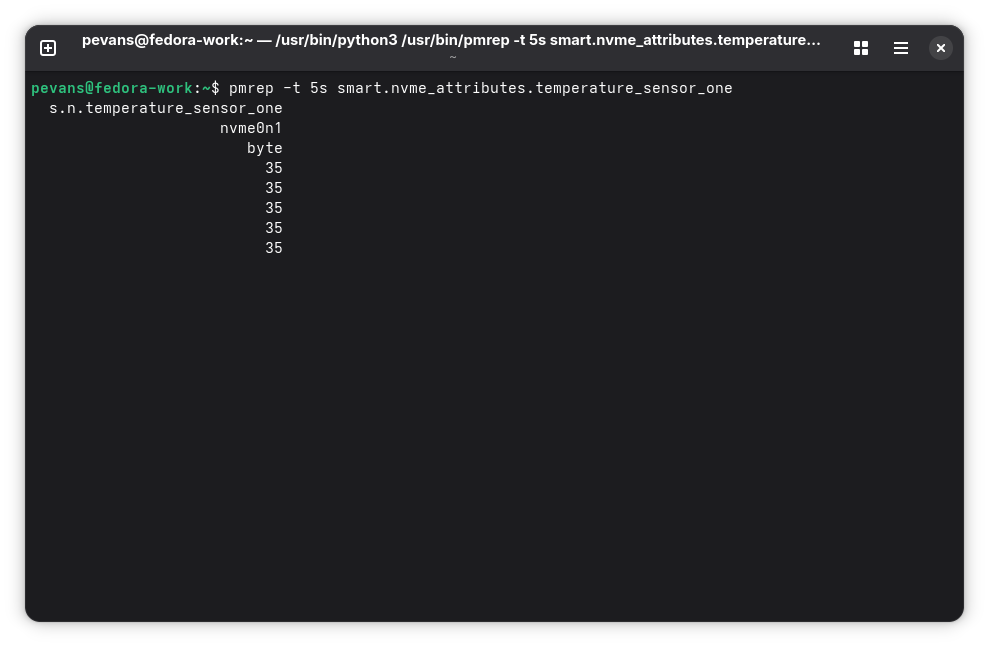
Um die Temperaturen in Echtzeit zu beobachten (alle 5 Sekunden):
$ pmrep -t 5s smart.nvme_attributes.temperature_sensor_one smart.attributes.temperature_celsius.value
Drücken Sie Strg+C, um zu beenden.
Verschleiß- und Altersindikatoren
Jedes Laufwerk hat eine begrenzte Lebensdauer. Diese Metriken helfen Ihnen zu verfolgen, wo sich ein Laufwerk in seinem Lebenszyklus befindet.
Power-on hours erfasst die Gesamtbetriebszeit:
$ pminfo -ft smart.attributes.power_on_hours.value
$ pminfo -ft smart.nvme_attributes.power_on_hours          # NVMe
Ein Laufwerk mit 50.000 Stunden (etwa 5,7 Jahre Dauerbetrieb) ist deutlich älter als eines mit 5.000 Stunden.
Power cycle count zeigt, wie oft das Laufwerk ein- und ausgeschaltet wurde:
$ pminfo -ft smart.attributes.power_cycle_count.value
$ pminfo -ft smart.nvme_attributes.power_cycles             # NVMe
Übermäßiges Ein- und Ausschalten kann den mechanischen Verschleiß bei HDDs beschleunigen und bei SSDs zur Abnutzung der Flash-Zellen beitragen.
Für NVMe-Laufwerke ist smart.nvme_attributes.percentage_used die wichtigste Verschleißmetrik. Sie reicht von 0 bis 100 % und spiegelt die verbrauchte Lebensdauer des Laufwerks wider. Über 80 % bedeutet deutlichen Verschleiß. Ab 90 % sollten Sie einen Austausch planen.
$ pminfo -ft smart.nvme_attributes.percentage_used
Kritische Fehlermetriken
Dies sind die Metriken, von denen Sie hoffen, dass sie bei null bleiben. Jeder Wert ungleich null oder ein steigender Trend deutet auf physische Laufwerksprobleme hin.
Reallocated sector count zeigt fehlerhafte Sektoren an, die das Laufwerk erkannt und in Reservebereiche umgeleitet hat. Moderne Laufwerke reservieren Sektoren für diesen Zweck, aber sobald die Neuzuordnung beginnt, signalisiert dies eine Verschlechterung des Datenträgers:
$ pminfo -ft smart.attributes.reallocated_sector_count.value
Current pending sector count verfolgt Sektoren, die auf eine Neuzuordnung warten. Ein Wert ungleich null deutet darauf hin, dass das Laufwerk aktiv mit fehlerhaften Bereichen kämpft:
$ pminfo -ft smart.attributes.current_pending_sector.value
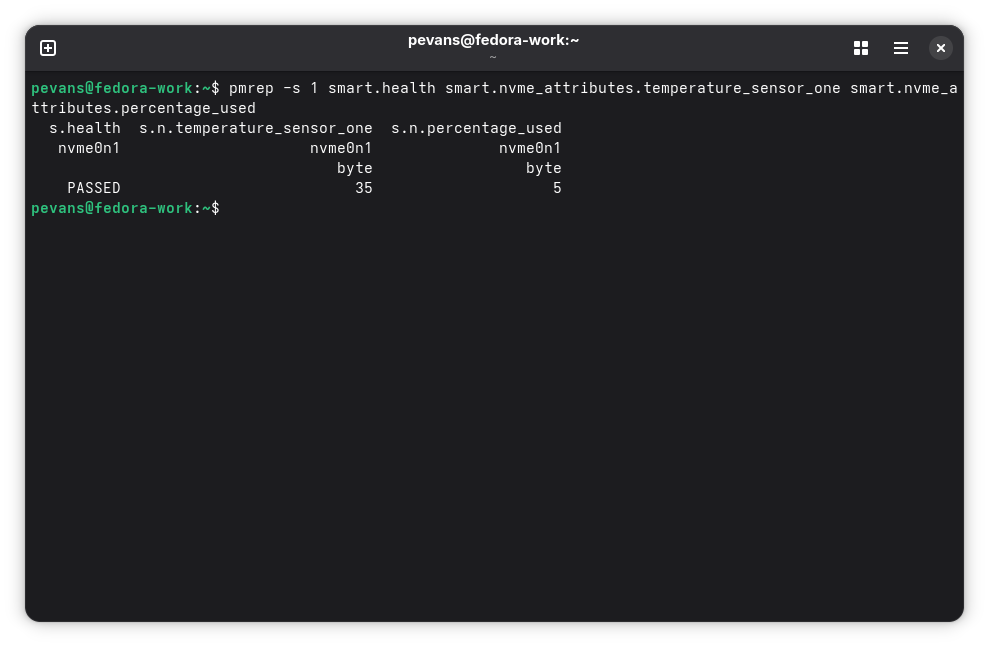
Für einen schnellen Überblick über alle Laufwerke auf einmal:
$ pmrep -s 1 smart.health smart.attributes.temperature_celsius.value smart.nvme_attributes.temperature_sensor_one smart.nvme_attributes.percentage_used
WWID-basierte Laufwerksverfolgung
Eine häufige Herausforderung bei der Laufwerksüberwachung besteht darin, dass sich Gerätenamen ändern können. Ihr NVMe-Laufwerk könnte heute /dev/nvme0n1 sein, aber nach einem Neustart oder BIOS-Update zu /dev/nvme1n1 werden. Auch das Hot-Plugging von USB-Laufwerken oder das Hinzufügen neuen Speichers kann die Gerätezuweisungen durcheinanderbringen.
PCP löst dieses Problem mit dem smart.wwid.*-Metriknamensraum. Die WWID (World Wide Identifier) ist eine eindeutige Kennung, die jedem Laufwerk bei der Herstellung zugewiesen wird. Sie ändert sich nie, unabhängig davon, wie das Betriebssystem das Gerät benennt.
So sieht der Unterschied in der Praxis aus:
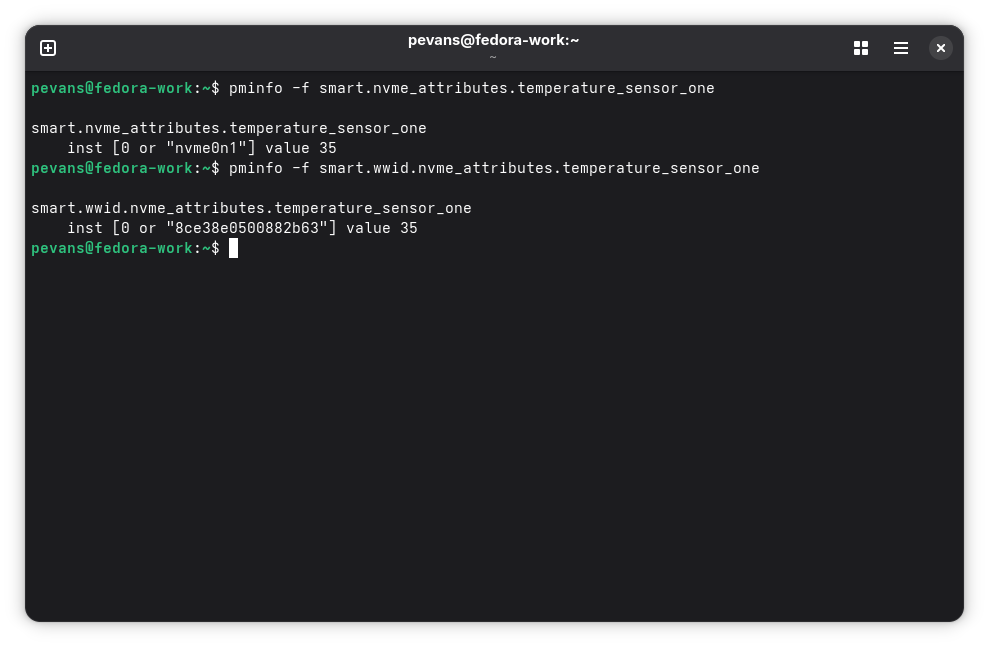
Der WWID-basierte Namensraum ist besonders nützlich für Konfigurationen mit mehreren Laufwerken (Heimserver, Workstations mit externen Laufwerken oder Laptops mit Dockingstationen). Ihr Überwachungsverlauf bleibt konsistent, selbst wenn sich die Gerätenamen ändern.
NVMe-Fehlerprotokoll-Erfassung
Über die standardmäßigen SMART-Attribute hinaus führen NVMe-Laufwerke ein detailliertes Fehlerprotokoll (Log-Seite 0x01), das jedes vom Laufwerk registrierte Fehlerereignis aufzeichnet. Der SMART-PMDA kann diese Protokolle sammeln und dekodieren, sodass Sie Einblicke in Probleme erhalten, die grundlegende SMART-Zähler nicht preisgeben.
Während smart.nvme_attributes.media_and_data_integrity_errors Ihnen nur eine Anzahl liefert, verrät das Fehlerprotokoll, was passiert ist, wann es passiert ist und wo auf dem Laufwerk es aufgetreten ist. Jeder Protokolleintrag enthält:
- Fehlertyp und Statuscode
- Befehl, der den Fehler ausgelöst hat
- Logische Blockadresse (LBA) des Fehlers
- Namespace- und Submission-Queue-Informationen
- Zeitstempel des Fehlerereignisses
Dieser Detaillierungsgrad hilft bei der Diagnose intermittierender Probleme. Vielleicht verursacht Ihr NVMe-Laufwerk nur unter bestimmten Arbeitslasten Fehler oder Fehler häufen sich in einem bestimmten Adressbereich.
Fragen Sie die Metriken des Fehlerprotokolls ab:
$ pminfo -ft smart.nvme_error_log
Die wichtigste Metrik ist smart.nvme_error_log.error_count, die bei einem gesunden Laufwerk null sein sollte. Wenn Sie Werte ungleich null sehen, prüfen Sie smart.nvme_error_log.status_code auf menschenlesbare Fehlerbeschreibungen. Häufige Fehlercodes sind:
- Data Transfer Error: Problem beim Lesen oder Schreiben von Daten
- Internal Device Error: Controller- oder Firmware-Probleme
- Aborted Command: Befehl wurde abgebrochen oder Zeitüberschreitung
- Write Fault: Schreibvorgang fehlgeschlagen
Wiederkehrende Fehler, insbesondere mit demselben Statuscode oder im selben LBA-Bereich, weisen auf ein echtes Problem hin, das Aufmerksamkeit erfordert.
FARM-Protokollunterstützung für Seagate-Laufwerke
Wenn Sie Seagate-Laufwerke besitzen, bietet PCP zusätzliche Überwachung durch den FARM (Field Accessible Reliability Metrics) PMDA. FARM ist Seagates erweiterte Überwachung, die über das standardmäßige SMART hinausgeht und tiefere Einblicke in das Laufwerksverhalten liefert.
Was FARM bietet
FARM-Protokolle erfassen Betriebsdaten, die SMART nicht verfolgt:
- Leistungsmetriken: Schreibbetriebsstunden pro Schreibkopf, Gesamtbetriebsstunden mit feinerer Granularität
- Fehlerverlauf: Aufschlüsselung der Lese- und Schreibfehlerraten nach Kopf und Zone
- Leistungsdaten: Befehlsverzögerungsstatistiken, Warteschlangentiefenverfolgung
- Umgebungshistorie: Temperaturtrends über die Lebensdauer des Laufwerks, Feuchtigkeitseinwirkung
- Arbeitslastmuster: Verhältnis von sequenziellen zu zufälligen I/Os, Lese-/Schreibbalance
- Kopfspezifische Statistiken: Individuelle Lese-/Schreibkopfleistung (bei HDDs)
Einrichtung des FARM-PMDA
Die FARM-Unterstützung funktioniert sowohl für SATA- als auch für SAS-Seagate-Laufwerke. Installieren und aktivieren Sie sie:
$ sudo dnf install pcp-pmda-farm
$ cd /var/lib/pcp/pmdas/farm/
$ sudo ./Install
Verfügbare FARM-Metriken abfragen:
$ pminfo farm | head -10
farm.smart_attribute.power_on_hours
farm.environment.current_temperature
farm.reliability.uncorrectable_read_errors
farm.reliability.uncorrectable_write_errors
...
FARM ist besonders nützlich, um langfristige Gesundheitstrends zu verfolgen, subtile Probleme zu diagnostizieren, die in grundlegenden SMART-Daten nicht sichtbar sind, und um zu überprüfen, ob die Laufwerksspezifikationen mit der tatsächlichen Nutzung übereinstimmen.
Hinweis: FARM-Metriken sind Seagate-spezifisch. Sie funktionieren nicht mit Western Digital, Samsung oder anderen Herstellern. Für eine universelle Überwachung verwenden Sie den zuvor behandelten SMART-PMDA.
Visualisierung mit Grafana
PCP lässt sich über das grafana-pcp-Plugin in Grafana integrieren, sodass Sie Dashboards erstellen können, die die Festplattengesundheit im Zeitverlauf visualisieren. Hier zahlt sich die kontinuierliche Überwachung aus: Sie können Trends erkennen, Warnmeldungen einrichten und Ihre gesamte Laufwerksflotte von einem einzigen Dashboard aus überwachen.
Installation des Grafana-PCP-Plugins
Installieren Sie Grafana und das PCP-Plugin:
$ sudo dnf install grafana grafana-pcp
Starten Sie die erforderlichen Dienste:
$ sudo systemctl start grafana-server pmproxy
$ sudo systemctl enable grafana-server pmproxy
Öffnen Sie Grafana in Ihrem Browser unter http://localhost:3000 (Standard-Anmeldedaten: admin/admin).
Bevor Sie eine Datenquelle hinzufügen, müssen Sie möglicherweise das Performance Co-Pilot-Plugin aktivieren. Gehen Sie zu Administration > Plugins and data > Plugins, suchen Sie nach Performance Co-Pilot und klicken Sie auf Enable. Wenn das Plugin bereits aktiviert ist, können Sie diesen Schritt überspringen.
Konfiguration der PCP Vector-Datenquelle
Gehen Sie zu Connections > Data sources > Add data source und wählen Sie PCP Vector. Das einzige erforderliche Feld ist die URL:
http://localhost:44322
Klicken Sie auf Save & Test, um die Verbindung zu überprüfen.
Erstellen von Panels zur Laufwerksüberwachung
Im Folgenden finden Sie Panel-Konfigurationen, die Sie in Ihren Dashboards verwenden können. Um ein Panel hinzuzufügen, klicken Sie auf einem beliebigen Dashboard auf Add > Visualization, wählen Sie die Datenquelle PCP Vector und geben Sie den Metriknamen in das Abfragefeld ein.
Zeitreihen-Panel für die Laufwerkstemperatur:
Dieses Panel zeigt die Laufwerkstemperatur im Zeitverlauf mit Farbschwellenwerten für Warnstufen.
{
  "type": "timeseries",
  "title": "Drive Temperature",
  "datasource": {
    "type": "pcp-vector-datasource",
    "uid": "PCP_VECTOR"
  },
  "targets": [
    {
      "expr": "smart.nvme_attributes.temperature_sensor_one",
      "format": "time_series"
    },
    {
      "expr": "smart.attributes.temperature_celsius.value",
      "format": "time_series"
    }
  ],
  "fieldConfig": {
    "defaults": {
      "unit": "°C",
      "thresholds": {
        "mode": "absolute",
        "steps": [
          { "color": "green", "value": null },
          { "color": "yellow", "value": 50 },
          { "color": "orange", "value": 60 },
          { "color": "red", "value": 70 }
        ]
      },
      "custom": {
        "thresholdsStyle": { "mode": "area" }
      }
    },
    "overrides": [
      {
        "matcher": { "id": "byType", "options": "number" },
        "properties": [
          { "id": "unit", "value": "°C" }
        ]
      }
    ]
  },
  "gridPos": { "h": 8, "w": 24, "x": 0, "y": 0 }
}
Gauge-Panel für den NVMe-Verschleißgrad:
Eine Anzeige, die zeigt, wie viel der Lebensdauer jedes NVMe-Laufwerks bereits verbraucht wurde.
{
  "type": "gauge",
  "title": "NVMe Wear Level",
  "datasource": {
    "type": "pcp-vector-datasource",
    "uid": "PCP_VECTOR"
  },
  "targets": [
    {
      "expr": "smart.nvme_attributes.percentage_used",
      "format": "time_series"
    }
  ],
  "fieldConfig": {
    "defaults": {
      "unit": "percent",
      "min": 0,
      "max": 100,
      "thresholds": {
        "mode": "absolute",
        "steps": [
          { "color": "green", "value": null },
          { "color": "yellow", "value": 50 },
          { "color": "orange", "value": 80 },
          { "color": "red", "value": 90 }
        ]
      }
    },
    "overrides": [
      {
        "matcher": { "id": "byType", "options": "number" },
        "properties": [
          { "id": "unit", "value": "percent" }
        ]
      }
    ]
  },
  "gridPos": { "h": 6, "w": 8, "x": 0, "y": 8 }
}
Panel für den Laufwerksgesundheitsstatus:
Ein Stat-Panel, das die allgemeine Gesundheitsbewertung für jedes Laufwerk anzeigt.
{
  "type": "stat",
  "title": "Drive Health Status",
  "datasource": {
    "type": "pcp-vector-datasource",
    "uid": "PCP_VECTOR"
  },
  "targets": [
    {
      "expr": "smart.health",
      "format": "time_series"
    }
  ],
  "fieldConfig": {
    "defaults": {
      "unit": "string",
      "mappings": [
        {
          "type": "value",
          "options": {
            "PASSED": { "text": "PASSED", "color": "green" },
            "FAILED": { "text": "FAILED", "color": "red" }
          }
        }
      ]
    },
    "overrides": [
      {
        "matcher": { "id": "byType", "options": "string" },
        "properties": [
          { "id": "unit", "value": "string" }
        ]
      }
    ]
  },
  "gridPos": { "h": 6, "w": 8, "x": 8, "y": 8 }
}
Eine vollständige, importierbare Grafana-Dashboard-JSON-Datei wird zusammen mit diesem Beitrag als pcp-drive-monitoring-dashboard.json bereitgestellt. Importieren Sie sie über Dashboards > Import in Grafana.

Automatische Warnungen mit pmie
PCP enthält pmie (Performance Metrics Inference Engine), ein regelbasiertes Werkzeug, das Metrikausdrücke auswertet und Aktionen auslöst, wenn Bedingungen erfüllt sind. Während Grafana-Dashboards erfordern, dass jemand hinsieht, kann pmie Sie automatisch warnen.
So starten und aktivieren Sie pmie (optional):
$ sudo systemctl start pmie
$sudo systemctl enable pmie
Erkunden von Metriken mit pmie
Bevor Sie Warnregeln schreiben, können Sie pmie im ausführlichen Modus verwenden, um Metriken über die Befehlszeile anzuzeigen. Dies ist eine nützliche Möglichkeit, sich mit der Syntax vertraut zu machen:
$ echo 'temp_check = smart.nvme_attributes.temperature_sensor_one;' | pmie -e -v -t 5second
temp_check (Mon Jun 30 10:15:01 2026): 35

temp_check (Mon Jun 30 10:15:06 2026): 35

temp_check (Mon Jun 30 10:15:11 2026): 36
Drücken Sie Strg+C zum Beenden. Das Flag -e zeigt den ausgewerteten Ausdruck an, -v zeigt Werte auch dann an, wenn keine Aktion ausgelöst wird, und -t legt das Bewertungsintervall fest.
Sie können Bedingungen und Aktionen hinzufügen, um daraus eine Regel zu machen. Hier ein Beispiel, das eine Meldung ausgibt, wenn die Temperatur eines NVMe-Laufwerks über 0 liegt (was effektiv alle Laufwerke anzeigt):
$ echo 'temp_check = some_inst(smart.nvme_attributes.temperature_sensor_one > 0) -> print "NVMe temp:" " %i:%v";' | pmie -e -v -t 5second
Mon Jun 30 10:15:01 2026: NVMe temp: nvme0n1:35
temp_check (Mon Jun 30 10:15:01 2026): true

Mon Jun 30 10:15:06 2026: NVMe temp: nvme0n1:36
temp_check (Mon Jun 30 10:15:06 2026): true
Das Token %i wird durch den Instanznamen (das Laufwerk) und %v durch den Metrikwert ersetzt.
Schreiben von Warnregeln
Erstellen wir nun praktische Regeln, die bei echten Problemen alarmieren. Speichern Sie Folgendes in /etc/pcp/pmie/smart-health.pmie:
// Alert if any NVMe drive temperature exceeds 70 °C
some_inst(smart.nvme_attributes.temperature_sensor_one > 70)
    -> syslog 10 min "NVMe drive temperature critical:" " %i at %v °C";

// Alert if any NVMe drive wear level exceeds 80%
some_inst(smart.nvme_attributes.percentage_used > 80)
    -> syslog 24 hour "NVMe drive wear level high:" " %i at %v%";

// Alert if any drive has reallocated sectors
some_inst(smart.attributes.reallocated_sector_count.value > 0)
    -> syslog 24 hour "Drive has reallocated sectors:" " %i with %v sectors";
Die syslog-Aktion schreibt mit dem Tag pcp-pmie ins Systemprotokoll. Die Zeitangabe nach syslog (z. B. 10 min, 24 hour) ist eine Drosselung, die wiederholte Warnungen verhindert, sodass Ihre Logs nicht überflutet werden, wenn ein Zustand bestehen bleibt.
Testen und Ausführen von pmie-Regeln
Testen Sie Ihre Regeln zuerst über die Befehlszeile:
$ sudo pmie -v -c /etc/pcp/pmie/smart-health.pmie -t 10second
Dies wertet die Regeln alle 10 Sekunden aus und gibt ausführliche Ausgaben aus, damit Sie sehen können, wie sie auslösen. Wenn Sie mit den Regeln zufrieden sind, können Sie pmie als dauerhaften Dienst ausführen. Die systemweite pmie-Instanz wird von pmie_check verwaltet und in /etc/pcp/pmie/control konfiguriert. Fügen Sie einen Eintrag hinzu, der auf Ihre Regeldatei verweist, damit sie kontinuierlich zusammen mit den Standard-PCP-Regeln ausgewertet wird.
Eine vollständige smart-health.pmie-Regeldatei, die Temperatur-, Verschleiß- und Fehlerwarnungen sowohl für NVMe- als auch für SATA-Laufwerke abdeckt, wird zusammen mit diesem Beitrag im Abschnitt Schlussfolgerungen bereitgestellt. Kopieren Sie sie nach /etc/pcp/pmie/, um loszulegen.
Neben syslog sind auch andere Aktionen verfügbar. Verwenden Sie shell, um beliebige Befehle auszuführen (z. B. Senden einer E-Mail oder Desktop-Benachrichtigung), print für die Standardausgabe oder verketten Sie Aktionen mit &, um mehrere Aktionen auszuführen, wenn eine Regel auslöst.
Kontinuierliche Überwachung mit pmlogger
pmlogger ist ein im Lieferumfang von PCP enthaltenes Dienstprogramm und zeichnet beim Betrieb automatisch Metriken auf. So starten und aktivieren Sie es beim Booten:
$ sudo systemctl start pmlogger
$ sudo systemctl enable pmlogger
Standardmäßig erfasst pmlogger eine breite Palette von Systemmetriken. Um sicherzustellen, dass SMART-Laufwerksmetriken enthalten sind, führen Sie folgenden Befehl aus:
$ sudo pmlogconf -r /var/lib/pcp/config/pmlogger/config.default
Wenn Sie dazu aufgefordert werden, aktivieren Sie die Gruppe S.M.A.R.T drive statistics [Linux]. Dadurch wird sichergestellt, dass die Metriken zur Laufwerksgesundheit kontinuierlich erfasst werden, sodass Sie historische Trends mit Werkzeugen wie pmchart, pmrep oder Grafana mit der PCP Valkey-Datenquelle überprüfen können.
Wenn pmlogger läuft, bauen Sie eine historische Aufzeichnung Ihrer Laufwerksgesundheit auf. Wenn ein Laufwerk in sechs Monaten ausfällt, können Sie zurückblicken und genau sehen, wann die Warnsignale begannen.
Fazit
Festplattenausfälle kündigen sich durch SMART-Metriken, Fehlerprotokolle und Leistungsverschlechterung an. Mit den Laufwerksüberwachungsfunktionen von PCP haben Sie die Werkzeuge, um diese Warnungen zu erkennen, bevor es zu Datenverlust kommt.
In diesem Beitrag haben wir die Einrichtung des SMART-PMDA für eine universelle Laufwerksgesundheitsüberwachung behandelt, die Interpretation wichtiger Metriken wie Temperatur, Verschleißgrade und Fehlerzahlen sowie die zuverlässige Verfolgung von Laufwerken mit WWID-basierten Kennungen. NVMe-Benutzer können mit der Erfassung von Fehlerprotokollen tiefer einsteigen, und Besitzer von Seagate-Laufwerken haben Zugang zu erweiterter FARM-Telemetrie. In Kombination mit Grafana-Dashboards und pmlogger erhalten Sie kontinuierliche Einblicke in die Gesundheit Ihrer Laufwerke.
Die wichtigste Erkenntnis: Kontinuierliche Überwachung erfasst Trends, die einmalige Überprüfungen übersehen. Ein paar Minuten Einrichtung heute können morgen stundenlange Wiederherstellungsarbeiten (oder schlimmer: unwiederbringlichen Datenverlust) ersparen.
Weitere Informationen finden Sie in der Performance Co-Pilot-Dokumentation und der grafana-pcp-Plugin-Dokumentation. Das in diesem Beitrag verwendete Grafana-Dashboard kann hier heruntergeladen und über Dashboards > Import in Grafana importiert werden. Die pmie-Warnregeln können ebenfalls hier heruntergeladen und zur Verwendung mit pmie nach /etc/pcp/pmie/ kopiert werden.