Alguns tutoriais rápidos com capturas de tela, mostrando maneiras fáceis de iniciar a partir de um ISO live USB e retornar a pontos anteriores no tempo com BTRFS.
Muitas distribuições Linux agora usam BTRFS como sistema de arquivos padrão na instalação. O Fedora Linux não é exceção. Em 2022/23, vimos muitos artigos exaltando suas virtudes de rollback fácil, estabilidade e assim por diante, todos repletos de instruções de linha de comando.
Os tempos mudaram, a infraestrutura do BTRFS amadureceu e agora temos ferramentas GUI fáceis de usar ao nosso alcance.
Sem ferramentas ou habilidades especiais
Você pode usar qualquer imagem ISO padrão do Fedora Linux e um pendrive USB. Este artigo é para pessoas novas no Fedora Linux e para aqueles familiarizados com ext4 e Timeshift.
Instruções fáceis de seguir
Minha experiência com Linux remonta a bastante tempo. Houve uma época em que os links de ajuda do Fedora Linux frequentemente redirecionavam para o Red Hat Enterprise, visando principalmente as necessidades de gerentes de rede e outros profissionais de sistemas. Felizmente, para usuários comuns, a situação melhorou. O Fedora Magazine é uma das razões. Nos últimos anos, tenho usado o Fedora Linux como máquinas virtuais de teste e o Fedora Kinoite em um laptop secundário.
Como driver diário, o que mais recentemente me impediu de mudar para o Fedora Linux foi não conseguir encontrar instruções fáceis de seguir sobre recuperação de instantâneos durante falhas de inicialização do sistema. Este artigo lista as soluções que finalmente consegui reunir.
Como começar
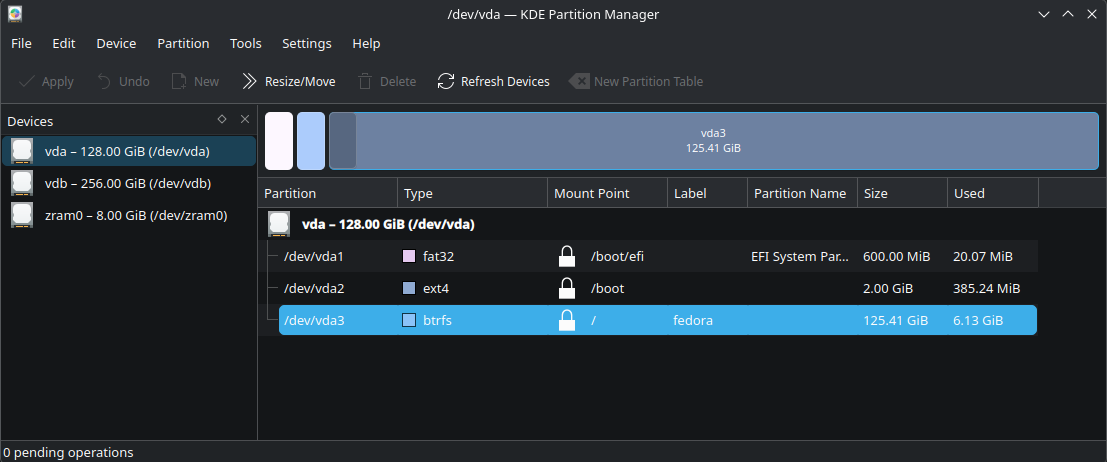
Primeiro, certifique-se de que seu sistema operacional realmente esteja rodando com BTRFS. Isso normalmente é o caso, mas se sua instalação tem alguns anos, ou se outra pessoa a instalou para você, é prudente verificar. No Fedora Workstation, com Gnome, experimente discos ou gparted. Esses dois também são instalados facilmente no KDE e muitos usuários os preferem ao gerenciador de partições do KDE. Muitos saudaram a decisão de 2025 do comitê diretor do Fedora de promover o KDE ao status de paridade com o Workstation (Gnome). Este guia cobre ambas as versões oficiais. Se você ainda não tem o Fedora Linux, há também algumas notas sobre configuração geral.
Obtendo ajuda do assistente
Você pode ter visto btrfs-assistant mencionado em discussões no fórum. Se você ainda não tem esse programa instalado, agora é a hora de considerar fazê-lo.
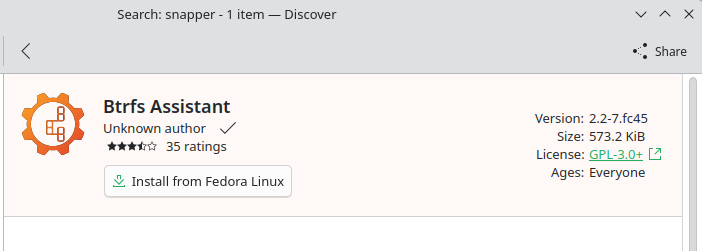
O pacote ocupa pouquíssimo espaço e também instala snapper. Cerca de 4 MB no total. Tanto o Gnome Software quanto o KDE Discover funcionam bem. Ou você pode usar dnf na linha de comando.
Em funcionamento:
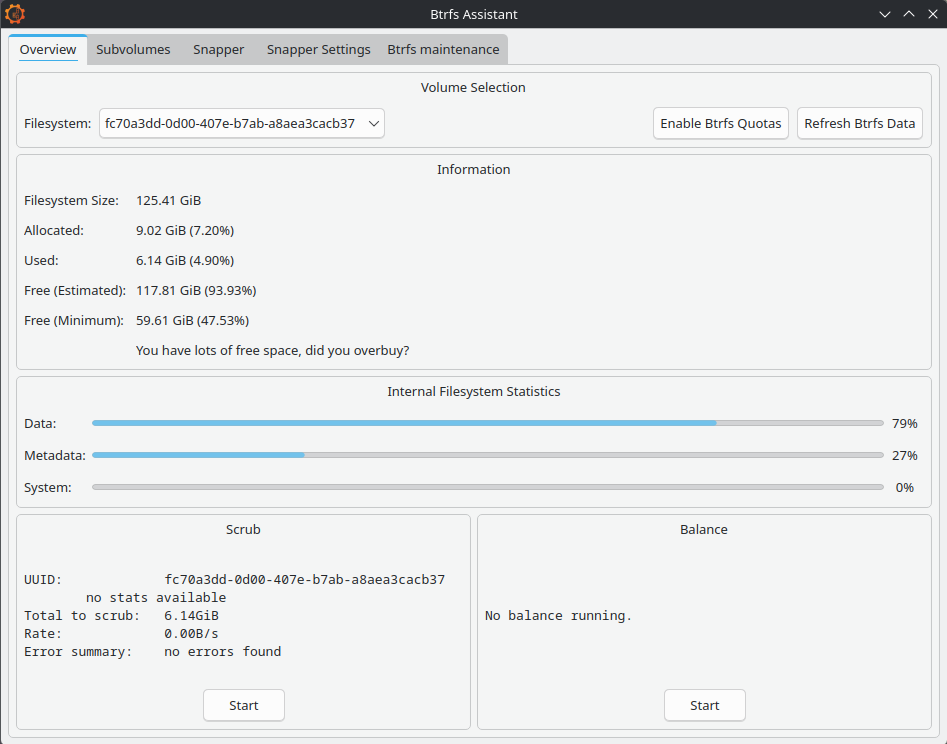
Sub-Volumes
O registro de sub-volumes existentes é automático:
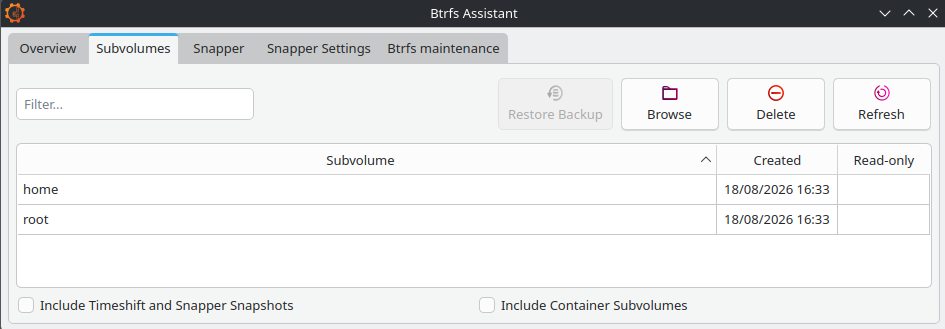
Por padrão, o Fedora cria duas seções de sub-volume na instalação padrão. Só podemos vê-las no gerenciador de arquivos quando inicializamos por meio de um ISO live USB; caso contrário, vemos apenas o conteúdo do volume.
Gerenciadores de partição como gparted podem mostrar a partição como completa, mas o sistema de arquivos não funcionará a menos que tenhamos configurado a sobreposição lógica de sub-volume dentro dela. Se você estiver usando o Gnome Workstation, provavelmente verá um sub-volume adicional /root/var/lib/machines, que, a menos que você esteja trabalhando com máquinas construídas em contêineres, estará vazio. Ele está lá apenas para excluir arquivos temporários de qualquer processo de instantâneo e também pode ser ignorado.
Layouts alternativos
Anaconda é o instalador interno e fiquei bastante impressionado com suas encarnações recentes. A rota de instalação padrão é decididamente a opção mais fácil no momento. No entanto, para usuários que desejam adicionar sub-volumes extras, o melhor método pode ser logo no início, quando é oferecida a opção Editor de Armazenamento. Se estiver usando uma versão anterior ao Fedora Linux 45, você também pode encontrá-la no canto superior direito da interface. O Fedora Linux instalará alegremente junto com sua configuração atual se você quiser testar. Descobri que o melhor método é usar gparted para preparar uma seção de espaço em disco não alocado para oferecer ao instalador, em vez de oferecer uma partição pronta.
Ajustes pós-instalação
Criar novos sub-volumes requer a linha de comando. Isso é apenas para usuários avançados. Em teoria, o Blivet-gui afirma ser capaz de fazer essa tarefa, mas ainda não estou convencido. O btrfs-assistant deixa essa parte em paz, que é o que faremos.
Backups
Não há muito o que fazer com os sub-volumes reais, como estão. O mecanismo Copy On Write (CoW) está lá e funcionando. É isso. Mas backups são sempre bons de se ter, então certifique-se de ter um antes de começar a configurar as coisas para valer. Veremos isso em detalhes mais adiante. Existem métodos de linha de comando btrfs para sub-volumes usando send e receive, mas os conceitos podem ficar bem complexos. Fazer backups de partição padrão é muito mais fácil usando dd ou Discos do Gnome, assim como faríamos com ext4, e eles são igualmente eficazes para necessidades básicas.
Instantâneos
São eles que realmente colocam o rollback do BTRFS em uma liga totalmente diferente em comparação com o uso do Timeshift.
Para fazer isso funcionar, usaremos o Snapper:
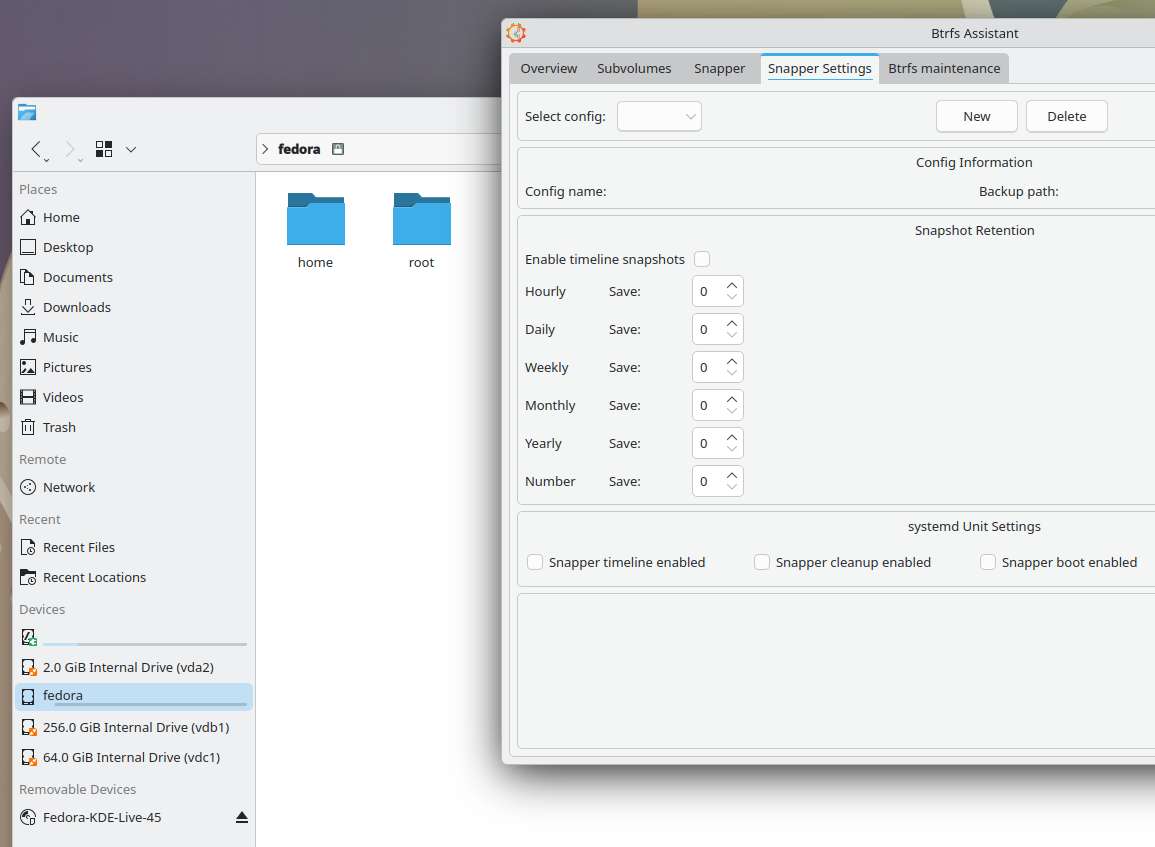
Você pode encontrar menções em fóruns sobre o uso do Timeshift no Fedora Linux BTRFS com sub-volumes no estilo Ubuntu @. Isso não funciona mais, a menos que você esteja usando algo como Linux Mint. Provavelmente nunca foi uma boa ideia começar, mas ilustra até onde as pessoas chegaram apenas para obter algum tipo de configuração de recuperação GUI fácil. Precisamos configurar o Snapper antes que as coisas deem errado. Se você chegou a este artigo por meio de uma pesquisa na web e está com dificuldades, a menos que tenha configurado instantâneos anteriormente, ficará restrito ao uso da linha de comando. A linha de comando btrfs é na verdade o programa fundamental usado para criar e gerenciar as seções de sobreposição. O Snapper nos ajuda a trabalhar com os instantâneos do btrfs. Vários artigos de linha de comando estão disponíveis: https://fedoramagazine.org/?s=btrfs
Configurações do Snapper
O lugar para começar é na aba Snapper Settings. Clique em ‘novo’ e preencha os detalhes, um para ‘root’ e outro para ‘home’:
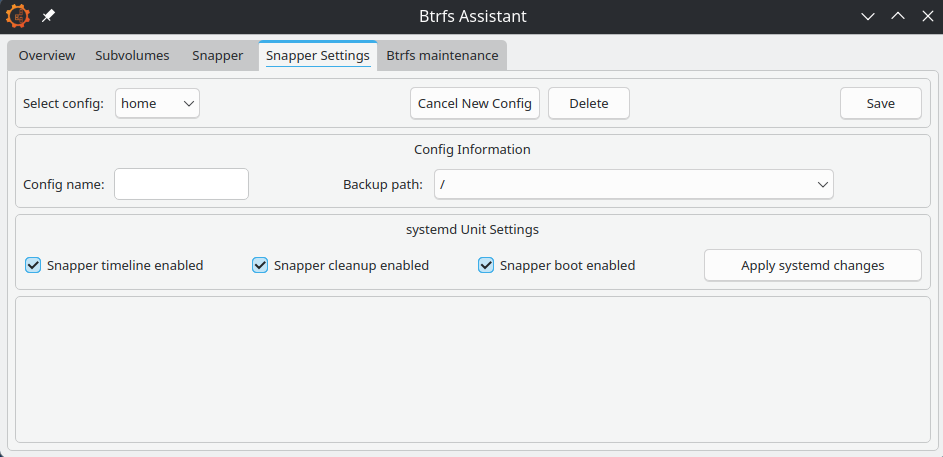
Os caminhos de backup e de destino devem estar na mesma partição. Caso contrário, os docs dizem que você pode colocar sub-volumes em qualquer lugar. O BTRFS usa sub-volumes ocultos, então colocar ‘root’ em ‘/’ e ‘home’ em ‘/home’ é um lugar tão bom quanto qualquer outro, provavelmente.
Na nossa configuração, root significa tudo, exceto a pasta home. E a pasta home conterá os instantâneos de home. O Snapper colocará seus arquivos de configuração em ‘/etc/snapper’ se você precisar encontrá-los. Habilite timeline, cleanup e boot. Clique no botão salvar.
Números
O primeiro salvamento de configuração criará o arquivo de configuração. Agora precisamos definir os números.
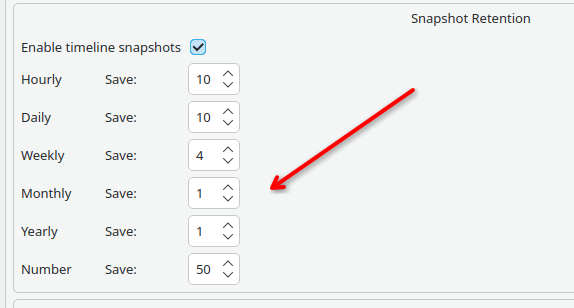
Não sei se é intencional que o Snapper por padrão salve 10 anos inteiros de instantâneos e nada semanalmente. Talvez tenha algo a ver com o openSUSE e seu programa de suporte de longo prazo para servidores? Para uso diário, esses números precisam ser alterados. E o volume root precisa ser tratado de forma diferente do home. Atualmente estou avaliando o conjunto acima para root, com 15, 10, 5, 3, 1, 50 para home. Embora eu esteja me perguntando se esses números poderiam ser um pouco altos demais…
O número define quantos instantâneos o algoritmo de limpeza da linha do tempo deve manter, contando a partir do mais recente. Quando terminar, salve novamente e aplique as alterações do systemd.
Acumulando lixo
Certifique-se de não se empolgar. Instantâneos são muito fáceis de tirar. Todos nós provavelmente já vimos histórias de pessoas enchendo suas casas com 20 anos de jornais velhos. Um ou dois instantâneos de kernels antigos e atualizações de firmware podem nos tirar de problemas, mas realmente não precisamos manter gigabytes deles por meses a fio. Por outro lado, pode ser inestimável encontrar alguns documentos pequenos, mas importantes, que foram acidentalmente excluídos há alguns meses sem percebermos. Os perigos do inchaço do sistema podem ser uma das razões pelas quais o Fedora Linux não tem o snapper já instalado.
Criando os instantâneos
Isso normalmente é totalmente automatizado e acontece em microssegundos. Uma escala muito diferente do ext4 e do Timeshift, onde frequentemente falamos de minutos. Instantâneos manuais também são ótimos. Talvez logo antes de fazer algo que possa dar errado seja uma boa ideia. Se você configurar a opção de configuração de boot do Snapper, um instantâneo instantâneo será tirado a cada inicialização, então quaisquer atualizações errôneas também podem ser facilmente revertidas. Diferentes sistemas de arquivos copy-on-write podem ter diferenças sutis ou maiores, mas os princípios básicos de árvore b tendem a permanecer. Se você quiser se aprofundar na teoria, há muito material por aí. O sistema BTRFS está continuamente trabalhando em registros do que está acontecendo, então os requisitos de processamento de dados são muito pequenos. Em termos simples, podemos ver isso como fazer uma marcação em um ponto no tempo em um tipo de registro de eventos de metadados contínuo e interconectado. Quando revertemos, voltamos à marcação e reiniciamos a gravação em um novo ramo.
Navegando
Selecione a aba Snapper e depois a sub-aba Browse/Restore:
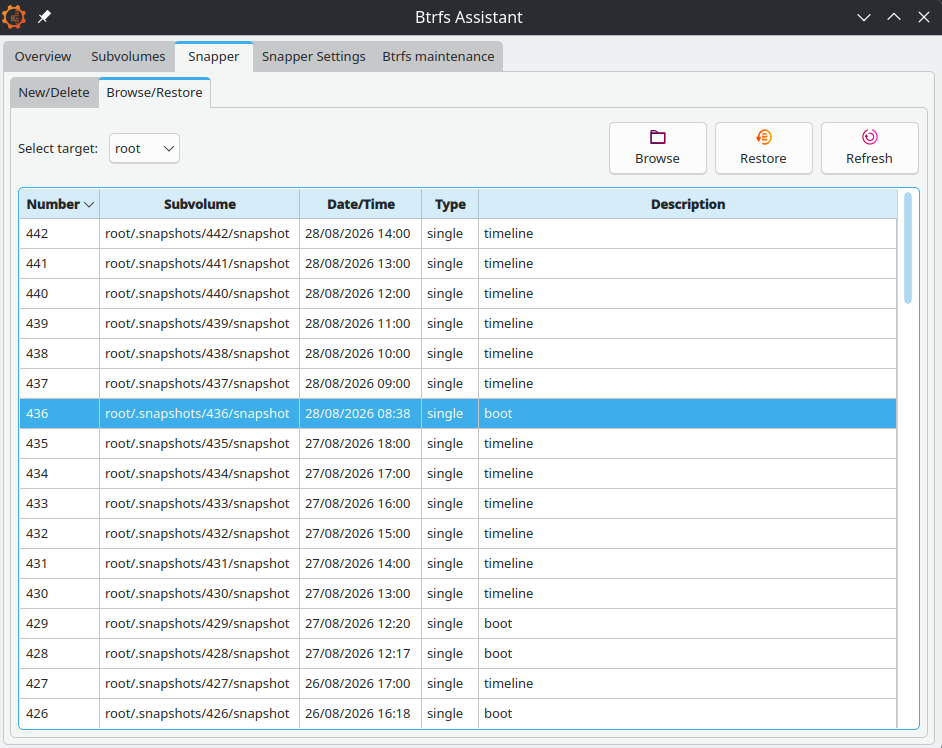
Encontre o instantâneo que você acha que precisa e clique em Browse para ver o que há lá. A função Browse também permite restaurar arquivos individuais em vez de instantâneos inteiros. Fique de olho no menu suspenso de destino, que mudará quando você alternar entre as abas.
Excluindo
O BTRFS é infinitamente mais rápido que os sistemas qcow2 usados em máquinas virtuais. O mesmo para o Timeshift. Apenas alguns segundos são necessários, mesmo para instantâneos muito antigos.
Manutenção
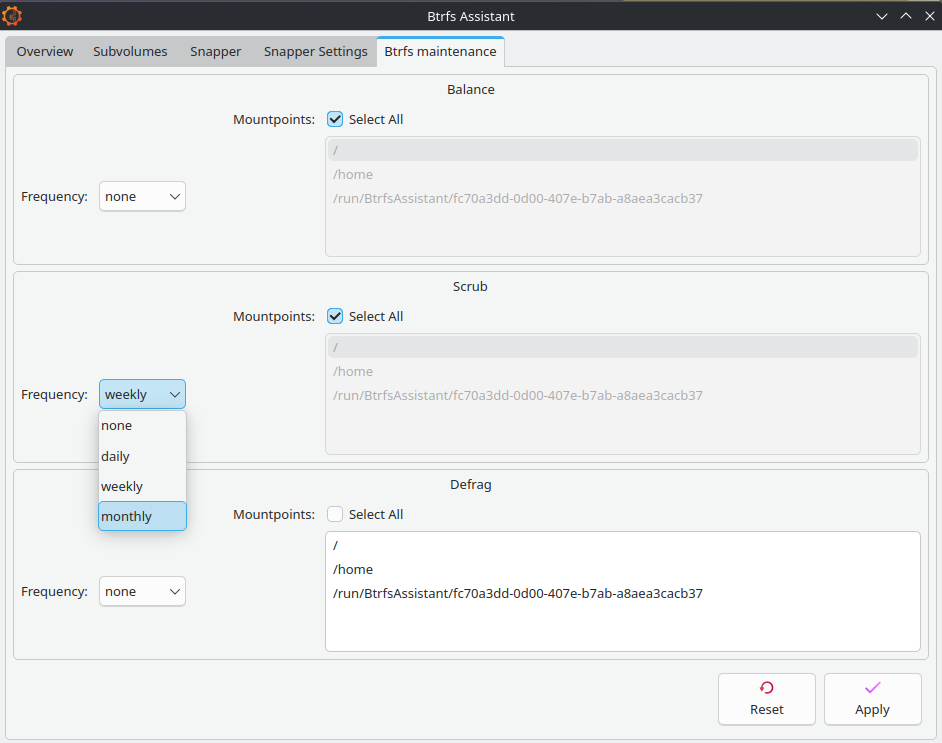
Nesta aba, o scrub é provavelmente o único importante. A documentação diz que isso deve ser executado pelo menos mensalmente. Se você fez muitas reversões de instantâneos, um scrub manual é uma boa ideia. Balance é para equilibrar dispositivos RAID e você só precisa de desfragmentação se estiver executando em um disco rígido mecânico. Um SSD terá seu próprio sistema de otimização integrado, mas você pode executar a desfragmentação manualmente a cada um ou dois anos, se quiser.
Inicialização ao vivo
Existem algumas operações que simplesmente não podemos fazer em um sistema operacional quando ele está em uso. Em vez disso, precisamos usar o Fedora Media Writer ou os Discos do Gnome para colocar um ISO ao vivo baixado em um pendrive USB e executar as coisas a partir daí. Para Discos, clique com o botão direito no ISO e selecione abrir com Disk Image Writer. Muitos de vocês estarão muito familiarizados com esse processo. Mas nem todo mundo sabe que muitos ISOs ao vivo também permitem instalar pequenas quantidades de software neles. Esse pequeno truque na verdade formará a pedra angular de como fazemos nossa recuperação de falha do sistema.
Imagens ISO baixadas de https://fedoraproject.org. Se preferir, experimente o ISO KDE do Manjaro em https://manjaro.org/products/download/x86, que também terá a maioria do software necessário já presente.
Reinicializações
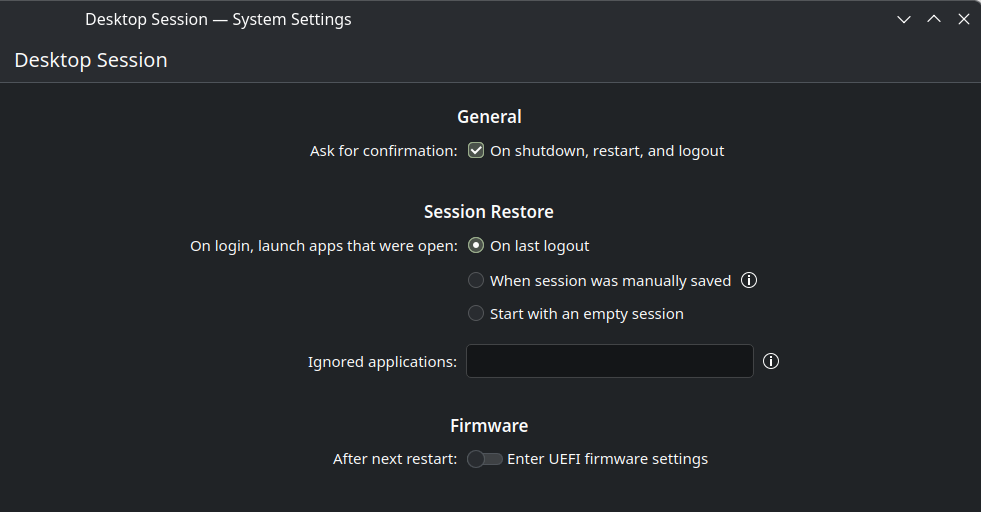
O próximo estágio é fazer seu computador inicializar com o USB; você precisará ter definido seu UEFI/BIOS para permitir uma tecla de gatilho durante a inicialização, geralmente delete, ou precisará ir às configurações do sistema e solicitar uma reinicialização UEFI lá:
Mantendo-se seguro
É uma boa prática básica ter um backup completo recente ao fazer qualquer coisa no seu sistema. Depois de inicializar o ISO ao vivo, se você não tiver um backup, certifique-se de fazer um. Usar a interface GUI do Discos permite fazer imagens de partição de forma bastante direta. Os ISOs do Gnome Workstation já terão Discos prontos para uso. Se estiver usando KDE, configure-o usando o KDE Discover. Caso contrário, use dnf. A instalação tem apenas alguns MB.
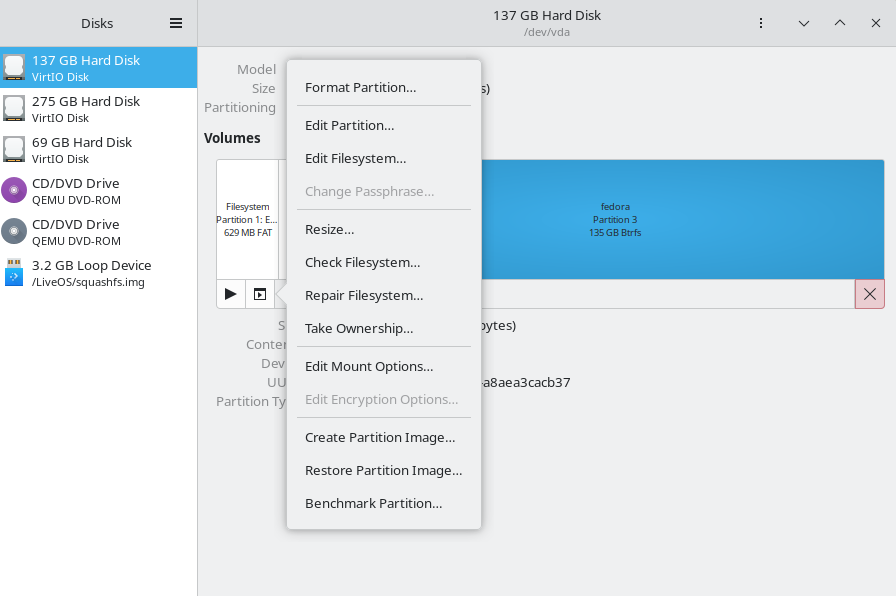
Selecione a partição, clique no botão de opções e escolha ‘criar imagem de partição’. Faça backup das partições de boot também. O BTRFS não faz cópias delas. Os cuidados usuais se você está pensando em usar dd e nunca o usou antes: você precisa sempre prestar atenção ao seu input ‘if=’ e ao seu output ‘of=’ ou ele muda de ser um duplicador de disco útil para sua outra face de destruidor de discos… Além disso, coloque seus backups em algo confiável. Um disco rígido USB de boa qualidade é geralmente considerado uma boa escolha. Eles são mais resistentes ao desbotamento do tempo do que os SSDs, mesmo que sejam mais lentos. Se você nunca ouviu falar de ‘bit rot’, há muitos artigos na web. Os SSDs perderão dados se não forem energizados regularmente.
Tamanhos de partição
Você pode querer considerar o ajuste do tamanho da partição neste momento. Mas faça o backup inicial primeiro, se puder. Manter o tamanho da partição do sistema operacional reduzido facilitará muito o backup. E você ainda precisará de mais backups completos, mesmo com o Copy On Write em funcionamento. Para usuários mais experientes, existem métodos para compactar backups de partição usando dd. Além disso, criar um arquivo temporário /dev/zero ajudará a compactar ainda mais. Você pode economizar muito espaço, mas os arquivos .img precisam ser totalmente descompactados para serem montados, o que é uma pequena desvantagem.
Máquinas virtuais
Problemas com velocidade do computador e excesso de dados podem ocorrer quando se tem dois sistemas CoW concorrentes rodando juntos. Uma espécie de efeito bola de neve do sistema host continuamente fazendo backup de cópias dos outros backups. De acordo com os docs do Qemu, ao manter máquinas virtuais em uma partição BTRFS, é recomendado usar a opção ‘nocow’ para evitar problemas de desempenho. Para aqueles que usam o Gnome Boxes, que vem pré-instalado no Workstation, qualquer ajuste dos arquivos de configuração e locais de VM não é necessário. O Boxes gosta de manter suas máquinas virtuais fora de vista em uma pasta home oculta chamada .local/share/gnome-boxes/images e tende a funcionar melhor quando deixado assim. Todos os arquivos de imagem já terão CoW desativado. Não posso dizer que notei problemas significativos quando realizei testes curtos. No entanto, o problema existe e uma olhada geral na web renderá alguma discussão bastante animada sobre o assunto. Usuários avançados podem considerar executar suas VMs em uma partição ext4 separada como outra opção. O sinalizador nocow +C pode ser facilmente verificado usando lsattr contra o arquivo de imagem, se necessário.
Arquivos de swap
O Fedora Linux agora usa o sistema zram, mais rápido e moderno, que comprime os dados da RAM em vez de trocá-los para armazenamento. A criação de instantâneos BTRFS não funcionará se arquivos de swap tradicionais estiverem presentes no sub-volume. Se você estiver com pouca RAM, sua primeira opção deve ser ajustar as taxas de alocação do zram. Se ainda achar que precisa de um arquivo de swap, precisará criar um sub-volume separado para contê-lo.
Recuperação
Tendo chegado a este ponto, você deve achar esta seção bastante intuitiva. No entanto, lembre-se de prestar atenção à continuidade root/home. Lembre-se de que home ainda conterá arquivos de sistema e configuração ocultos que são usados por programas instalados na seção root.
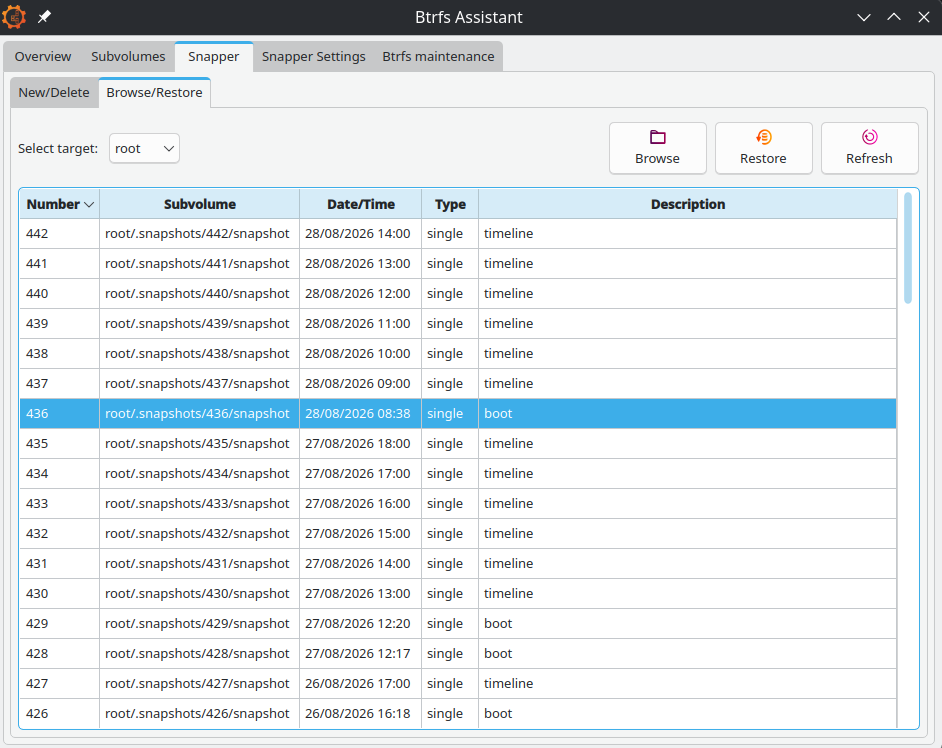
Para problemas pequenos, onde o sistema ainda inicializa, carregue o btrfs-assistant na carga padrão e reverta para um ponto anterior bom.
Importante: para execução via USB, inicie o gerenciador de arquivos e monte a partição que você precisa corrigir antes de instalar ou executar o btrfs-assistant, ou ele falhará. Em ambos os casos, você será aconselhado a reiniciar para que a solicitação tenha efeito. Todo o processo é bastante rápido e, em comparação com o Timeshift, praticamente instantâneo.
Escolhendo as ferramentas certas
Falhas de sistema acontecem com os melhores de nós, dado tempo suficiente para pressionar botões suficientes ou ajustar um arquivo de configuração a mais. Mas às vezes as falhas são causadas por upstream, por um bug upstream não percebido, talvez. Se você ainda conseguir inicializar no seu sistema, o Fedora Linux já apresenta um sistema de reversão de pacotes muito rápido como padrão integrado. Às vezes nem precisamos usar instantâneos. Existe um programa GUI para executar isso chamado dnfdragora:
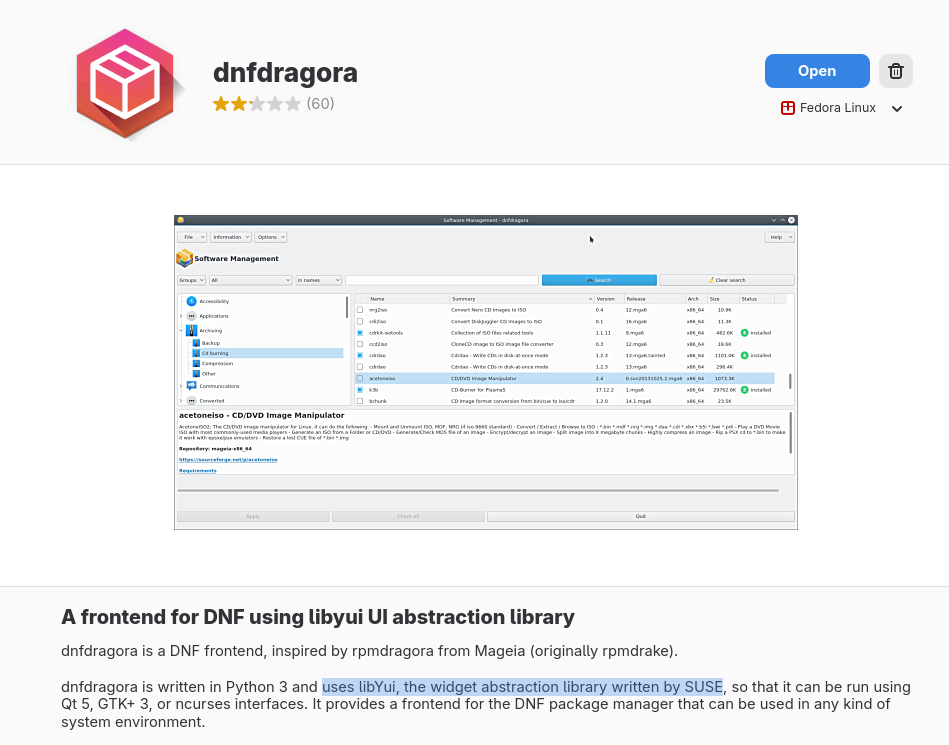
Por uma questão de completude, isso precisa ser mencionado. No entanto, eu provavelmente argumentaria que, neste caso, a linha de comando é mais rápida e intuitiva:
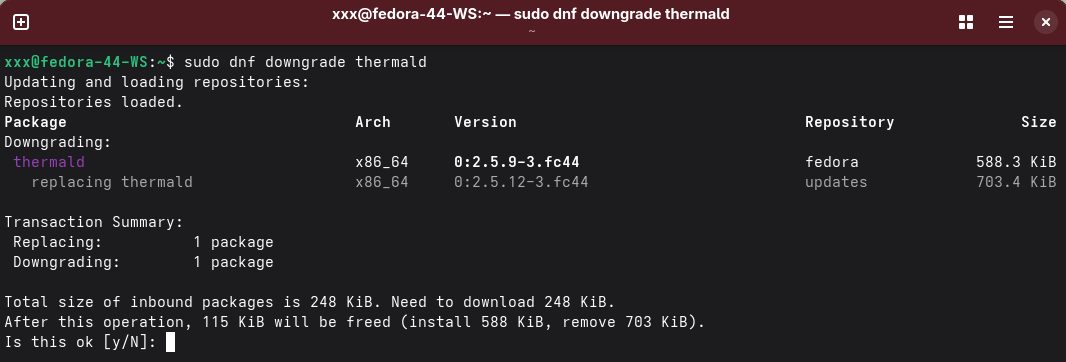
Os downgrades funcionam apenas de forma temporária, então não há necessidade de reinstaurar nada em um estágio posterior. Quando o próximo lote de atualizações estiver disponível, esperançosamente com uma correção, o pacote e seus arquivos associados serão automaticamente reatualizados.
Conclusão
Este artigo esperançosamente nos atualiza para o início do segundo semestre de 2026. Será que a Red Hat apoiará o Fedora Linux colocando seu suporte atrás do btrfs-assistant e deveríamos ter snapper e instantâneos já configurados em novas instalações? Acho que a resposta é sim, e que isso provavelmente vai acontecer. Mas exatamente como e quando, teremos que esperar para ver. Melhorias adicionais sempre estarão no pipeline.