Unas cuantas guías rápidas con capturas de pantalla que muestran formas sencillas de arrancar desde un ISO live USB y volver a puntos anteriores en el tiempo con BTRFS.
Muchas distribuciones de Linux ahora usan BTRFS por defecto como sistema de archivos de instalación estándar. Fedora Linux no es la excepción.
2022/23 vio muchos artículos ensalzando sus virtudes de rollback fácil, estabilidad, etcétera. Todo con párrafos interminables de instrucciones de línea de comandos.
Los tiempos han cambiado, la infraestructura BTRFS ha madurado y ahora tenemos herramientas GUI fáciles de usar al alcance de la mano.
No se necesitan herramientas ni habilidades especiales
Puedes usar cualquier imagen ISO estándar de Fedora Linux y una memoria USB.
Este artículo es para personas nuevas en Fedora Linux y para quienes están familiarizados con ext4 y Timeshift.
Instrucciones fáciles de seguir
Mi experiencia con Linux se remonta bastante atrás.
Hubo un tiempo en que los enlaces de ayuda de Fedora Linux a menudo redirigían a Red Hat Enterprise, dirigidos principalmente a administradores de red y otros profesionales de sistemas.
Afortunadamente, para los usuarios comunes la situación ha mejorado. Fedora Magazine es una de las razones.
En los últimos años he estado usando Fedora Linux como máquinas virtuales de prueba y Fedora Kinoite en una laptop secundaria.
Como sistema principal, lo que más me impidió cambiar a Fedora Linux fue no encontrar instrucciones fáciles de seguir sobre recuperación de instantáneas durante fallos de arranque del sistema.
Este artículo enumera las soluciones que finalmente logré reunir.
Cómo empezar
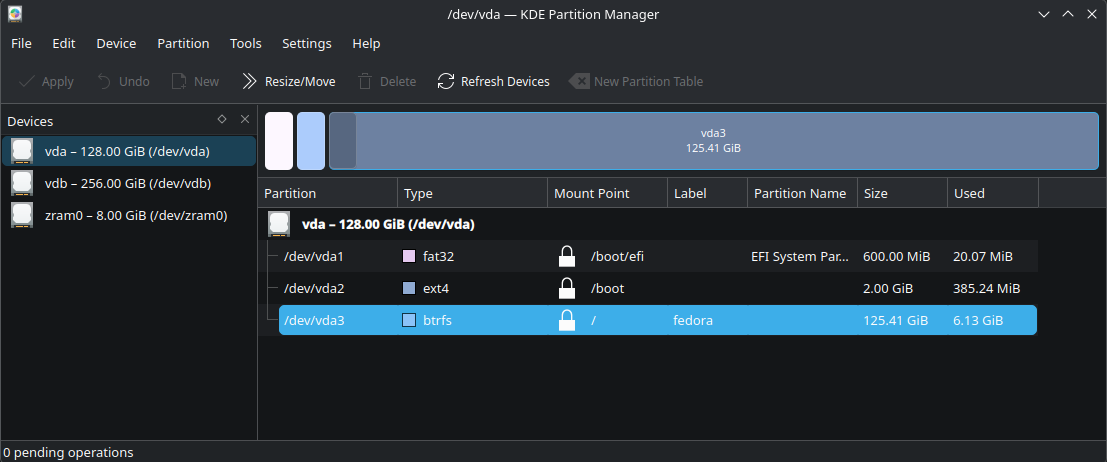
En primer lugar, asegúrate de que tu sistema operativo realmente esté funcionando con BTRFS.
Normalmente es el caso, pero si tu instalación tiene algunos años o alguien más la hizo por ti, es prudente verificar.
En Fedora Workstation, con Gnome, prueba discos o gparted. Estos dos también se instalan fácilmente en KDE y muchos usuarios los prefieren al administrador de particiones de KDE.
Mucha gente recibió con agrado la decisión 2025 del comité directivo de Fedora de promover KDE a un estatus de paridad con Workstation (Gnome). Esta guía cubre ambas versiones oficiales.
Si aún no tienes Fedora Linux, también hay algunas notas sobre la configuración general.
Obtener ayuda del asistente
Es posible que hayas visto btrfs-assistant mencionado en discusiones de foros. Si aún no tienes instalado este programa, ahora es el momento de hacerlo.
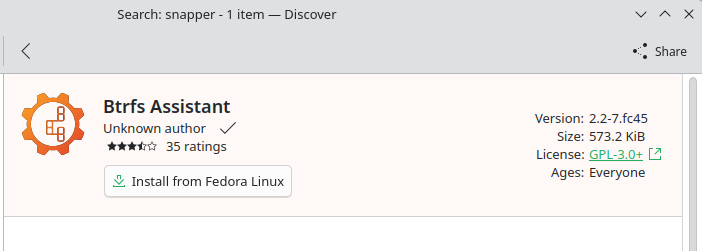
El paquete ocupa muy poco espacio y también instala snapper. Unos 4 MB en total. Tanto Gnome Software como KDE Discover funcionan bien. O puedes usar dnf desde la línea de comandos.
En funcionamiento:
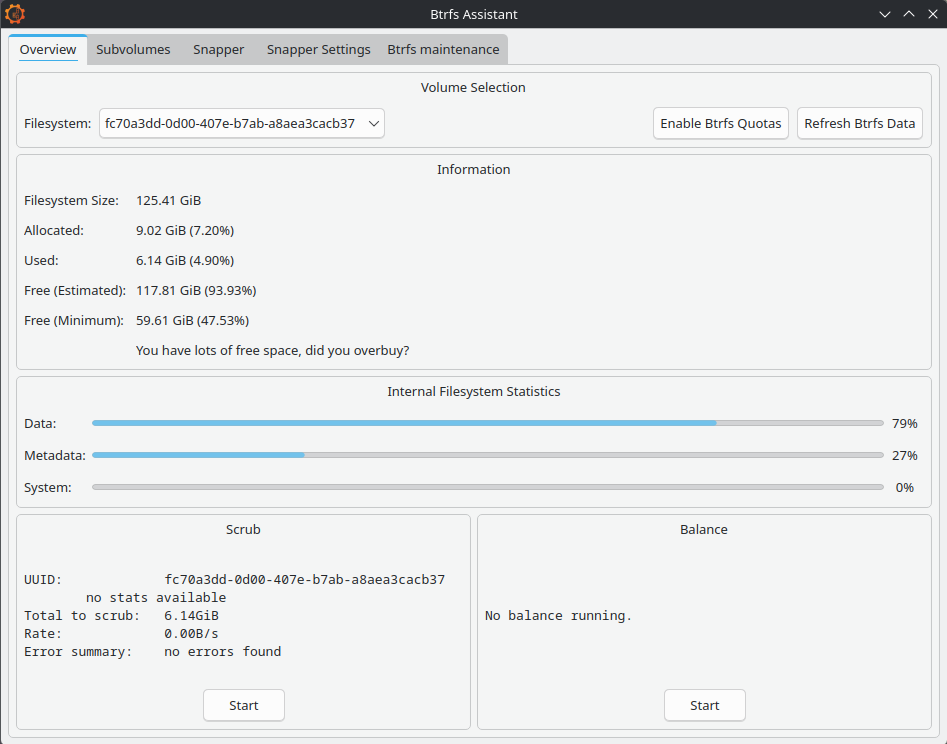
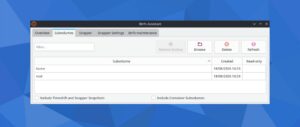
Subvolúmenes
El registro de los subvolúmenes existentes es automático:
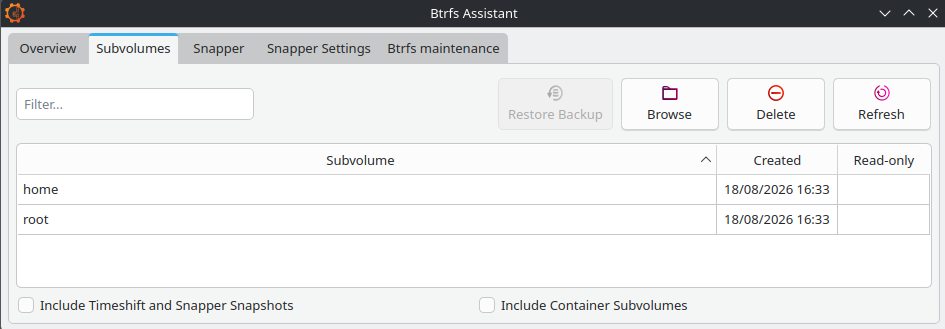
Por defecto, Fedora crea dos secciones de subvolúmenes en una instalación estándar. Solo podemos verlas en el administrador de archivos cuando arrancamos desde un ISO live USB; de lo contrario, solo vemos el contenido del volumen.
Los administradores de particiones como gparted pueden mostrar la partición como completa, pero el sistema de archivos no funcionará a menos que hayamos configurado la superposición lógica de subvolúmenes dentro de ella.
Si usas Gnome Workstation, probablemente veas un subvolumen adicional ‘/root/var/lib/machines‘ que, a menos que trabajes con máquinas construidas con contenedores, estará vacío. Solo está ahí para excluir archivos temporales de los procesos de instantáneas y también se puede ignorar.
Diseños alternativos
Anaconda es el instalador interno y me ha impresionado bastante en sus últimas versiones.
La ruta de instalación predeterminada es decididamente la opción más fácil en este momento.
Sin embargo, para los usuarios que quieran agregar subvolúmenes adicionales, el mejor método puede ser justo al principio cuando se te ofrece la opción Editor de almacenamiento. Si usas una versión anterior a Fedora Linux 45, también puedes encontrarlo en la esquina superior derecha de la interfaz.
Fedora Linux se instalará felizmente junto a tu configuración actual si quieres probar cosas.
He descubierto que el mejor método es usar gparted para preparar una sección de espacio en disco no asignado para ofrecerle al instalador, en lugar de ofrecerle una partición ya hecha.
Ajustes posteriores a la instalación
Crear nuevos subvolúmenes requiere línea de comandos. Esto es solo para usuarios avanzados.
En teoría, Blivet-gui afirma poder hacer esta tarea, pero aún no me convence. btrfs-assistant deja esto bien aparte, que es lo que vamos a hacer.
Copias de seguridad
No hay mucho que podamos hacer con los subvolúmenes reales tal como están. El mecanismo de copia en escritura (CoW) está presente y funcionando. Eso es todo.
Pero las copias de seguridad siempre son buenas, así que asegúrate de tener una antes de empezar a configurar las cosas en serio. Veremos esto en detalle más adelante.
Existen métodos de línea de comandos de btrfs para subvolúmenes usando send y receive, pero los conceptos pueden volverse bastante complejos.
Hacer copias de seguridad estándar de particiones es mucho más fácil usando dd o Discos de Gnome, igual que si usáramos ext4, y son igualmente efectivas para necesidades básicas.
Instantáneas
Estas son las que realmente ponen el rollback de BTRFS en una liga totalmente diferente en comparación con usar Timeshift.
Para que esto funcione vamos a usar Snapper:
Es posible que encuentres menciones en foros sobre usar Timeshift en Fedora Linux BTRFS con subvolúmenes estilo Ubuntu @. Esto ya no funciona a menos que uses algo como Linux Mint. Probablemente nunca fue una buena idea para empezar, pero ilustra hasta dónde ha llegado la gente solo para tener algún tipo de configuración de recuperación GUI fácil.
Necesitamos configurar Snapper antes de que las cosas salgan mal.
Si llegaste a este artículo a través de una búsqueda web y estás en dificultades, a menos que hayas configurado instantáneas previamente, te verás limitado a usar la línea de comandos.
La línea de comandos de btrfs es en realidad el programa base utilizado para crear y administrar las secciones de superposición. Snapper nos ayuda a trabajar con las instantáneas de btrfs.
Hay varios artículos de línea de comandos disponibles: https://fedoramagazine.org/?s=btrfs
Configuraciones de Snapper
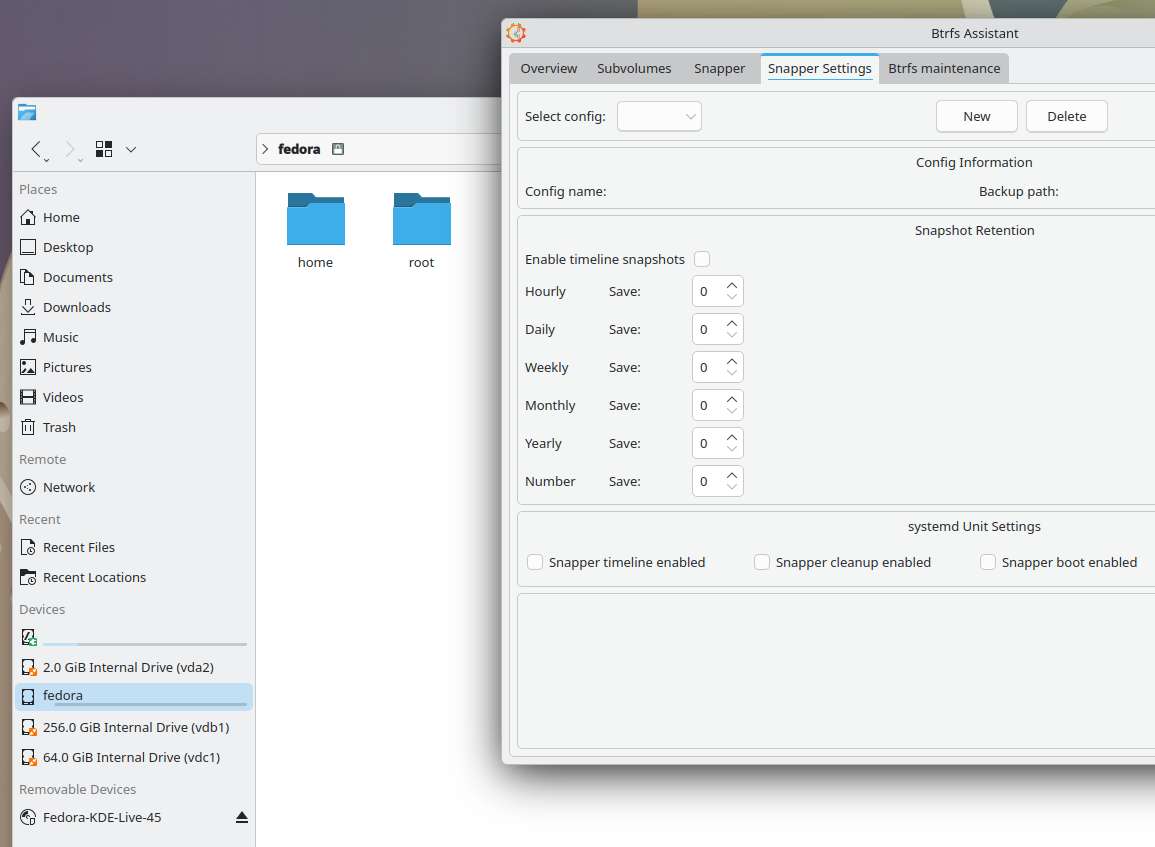
El lugar para empezar es la pestaña Configuración de Snapper. Haz clic en ‘nuevo’ y completa los detalles, uno para ‘root’ y otro para ‘home’:
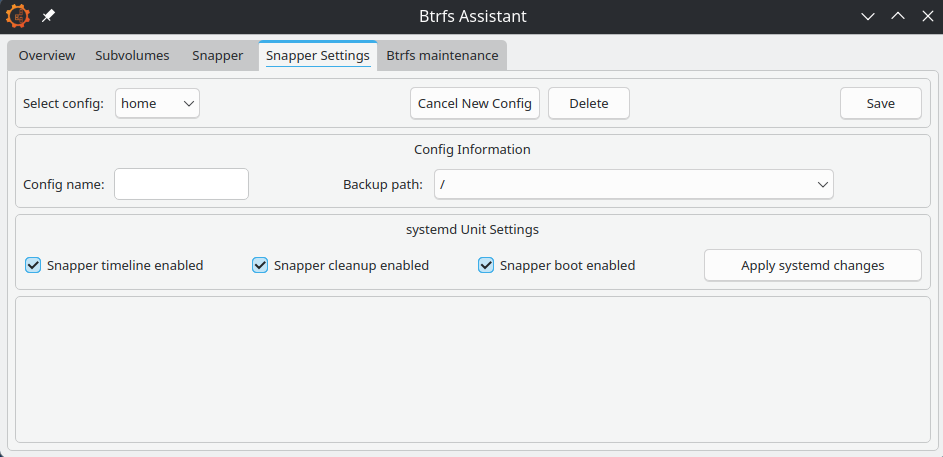
Las rutas de respaldo y destino deben estar ambas en la misma partición. De lo contrario, la documentación dice que puedes colocar subvolúmenes en cualquier lugar. BTRFS usa subvolúmenes ocultos, por lo que colocar ‘root’ en ‘/’ y ‘home’ en ‘/home’ es un lugar tan bueno como cualquier otro, probablemente.
En nuestra configuración, root significa todo excepto la carpeta home. Y la carpeta home contendrá ordenadamente las instantáneas de home.
Snapper colocará sus archivos de configuración en ‘/etc/snapper’ si necesitas encontrarlos.
Habilita timeline, cleanup y boot. Haz clic en el botón guardar.
Números
El primer guardado de configuración establecerá el archivo de configuración. Ahora tenemos que establecer los números.
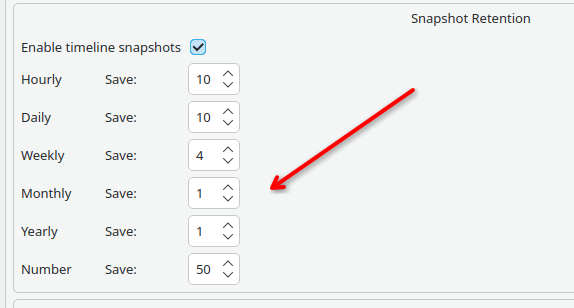
No sé si es intencional que Snapper guarde por defecto 10 años completos de instantáneas y nada semanal. ¿Quizás tenga algo que ver con openSUSE y su programa de soporte a largo plazo para servidores?
Para el uso diario, estas cifras deben cambiarse. Y el volumen root debe tratarse de manera diferente al de home.
Actualmente estoy evaluando el conjunto anterior para root, con 15, 10, 5, 3, 1, 50 para home. Aunque me pregunto si estas cifras podrían ser un poco demasiado altas…
El número define cuántas instantáneas debe conservar el algoritmo de limpieza de timeline, contando desde la más reciente.
Cuando termines, guarda de nuevo y luego aplica los cambios de systemd.
Acumulando basura
Asegúrate de no dejarte llevar. Las instantáneas son muy fáciles de tomar. Todos hemos visto probablemente historias de personas que llenan sus casas con 20 años de periódicos viejos.
Una o dos instantáneas de kernels antiguos y actualizaciones de firmware podrían sacarnos de problemas, pero realmente no necesitamos guardar gigabytes de estas durante meses. Por el contrario, podría ser invaluable encontrar algunos documentos pequeños pero importantes que se eliminaron accidentalmente hace unos meses sin que nos diéramos cuenta.
Los peligros del aumento excesivo del sistema bien podrían ser una de las razones por las que Fedora Linux no tiene snapper ya instalado.
Creando las instantáneas
Esto normalmente está completamente automatizado y ocurre en microsegundos. Una escala muy diferente a ext4 y Timeshift donde a menudo hablamos de minutos.
Las instantáneas manuales también son geniales. Quizás justo antes de hacer algo que podría salir mal sea una buena idea.
Si configuras la opción de arranque de Snapper, se tomará una instantánea instantánea en cada arranque, por lo que cualquier actualización errónea también puede revertirse muy fácilmente.
Los diferentes sistemas de archivos de copia en escritura pueden tener diferencias sutiles o importantes, pero los principios básicos de árbol B tienden a permanecer. Si quieres profundizar en la teoría, hay mucho disponible.
El sistema BTRFS trabaja continuamente en registros de lo que está sucediendo, por lo que los requisitos de procesamiento de datos son muy pequeños. En términos simples, podemos ver esto como hacer una etiqueta en un punto en el tiempo en un tipo de registro de eventos de metadatos continuo e interconectado. Cuando retrocedemos, volvemos a la etiqueta y reiniciamos la grabación en una nueva rama.
Exploración
Selecciona la pestaña Snapper y luego la subpestaña Explorar/Restaurar:
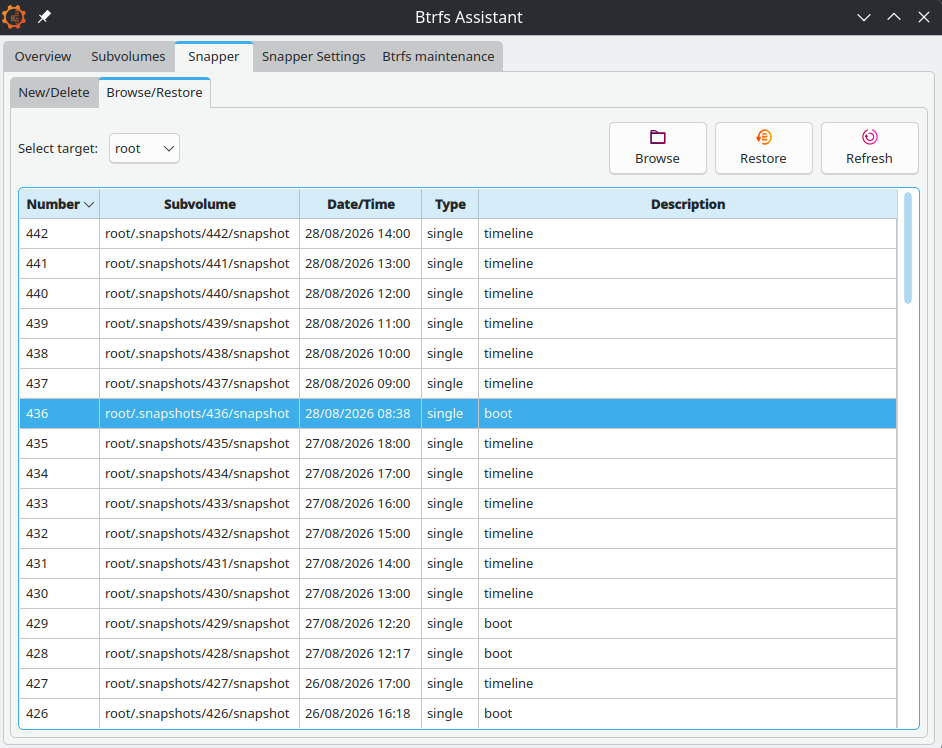
Encuentra la instantánea que creas necesaria y haz clic en Examinar para ver qué contiene. La función Examinar también te permite restaurar archivos individuales en lugar de instantáneas completas. Vigila el menú desplegable de destino, que cambiará cuando cambies de pestaña.
Eliminación
BTRFS es muchísimo más rápido que los sistemas qcow2 utilizados en máquinas virtuales. Lo mismo para Timeshift. Solo se necesitan un par de segundos, incluso para instantáneas muy antiguas.
Mantenimiento
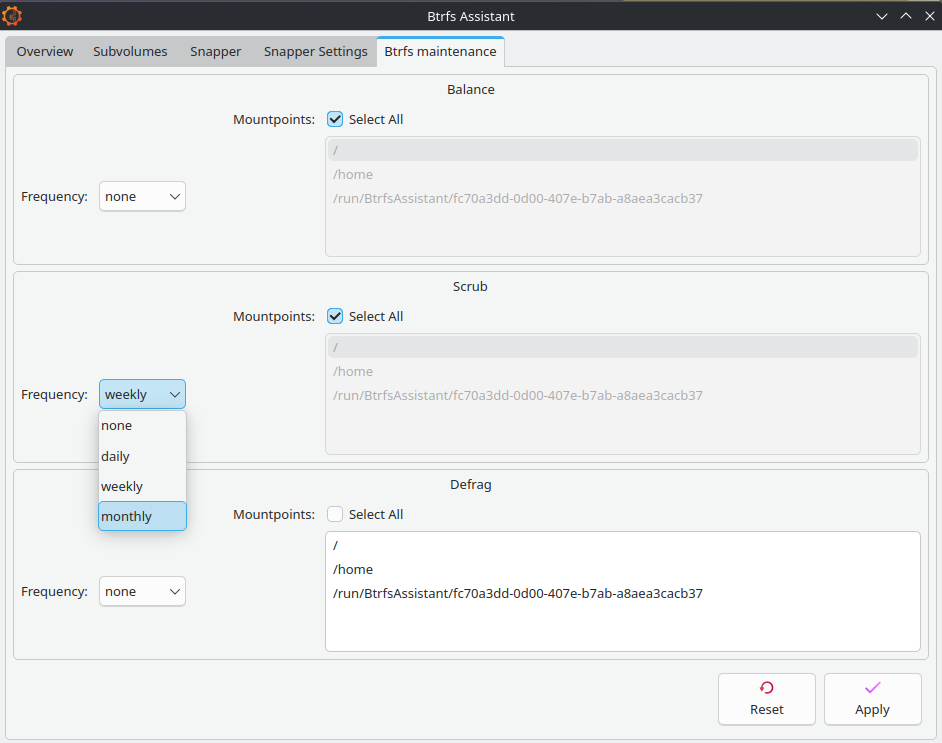
En esta pestaña, scrub es probablemente la única importante. La documentación dice que debería ejecutarse al menos mensualmente. Si has hecho mucho retroceso de instantáneas, una limpieza manual es una buena idea.
Balance es para equilibrar dispositivos RAID y realmente solo necesitas desfragmentar si estás usando un disco duro mecánico. Un SSD tendrá su propio sistema de optimización incorporado, pero podrías ejecutar desfragmentación manualmente cada año o dos si lo deseas.
Arranque en vivo
Hay algunas operaciones que simplemente no podemos hacer en un sistema operativo cuando está en uso. En su lugar, necesitamos usar Fedora Media Writer o Discos de Gnome para poner un ISO live descargado en una memoria USB y ejecutar desde allí. Para Discos, haz clic derecho en el ISO y selecciona abrir con Escritor de imágenes de disco.
Muchos de ustedes estarán muy familiarizados con este proceso. Pero no todos saben que muchos ISO live también te permiten instalar pequeñas cantidades de software en ellos. Este pequeño truco formará de hecho una piedra angular de cómo hacemos nuestra recuperación ante fallos del sistema.
Imágenes ISO descargadas desde https://fedoraproject.org
Si lo prefieres, prueba el ISO de Manjaro KDE desde https://manjaro.org/products/download/x86, que también tendrá la mayoría del software necesario ya incluido.
Reinicios
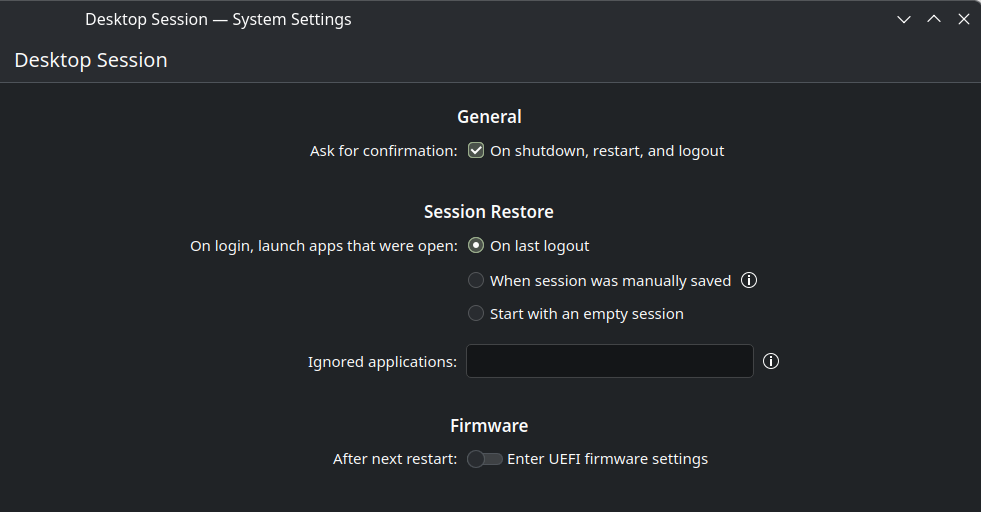
La siguiente etapa es conseguir que tu ordenador arranque con el USB; necesitarás haber configurado ya tu UEFI/BIOS para permitir una tecla de acceso durante el arranque inicial, normalmente suprimir, o tendrás que ir a la configuración del sistema operativo y solicitar un reinicio UEFI desde allí:
Manteniéndose seguro
Es una buena práctica estándar tener una copia de seguridad completa reciente al hacer cualquier cosa en tu sistema.
Una vez que hayas arrancado el ISO live, si no tienes una copia de seguridad, asegúrate de hacer una.
Usar la interfaz GUI de Discos permite crear imágenes de particiones de manera bastante sencilla. Las ISO de Gnome Workstation ya traen Discos listo para usar. Si usas KDE, configúralo con KDE Discover. De lo contrario, usa dnf. La instalación es de solo unos pocos MB.
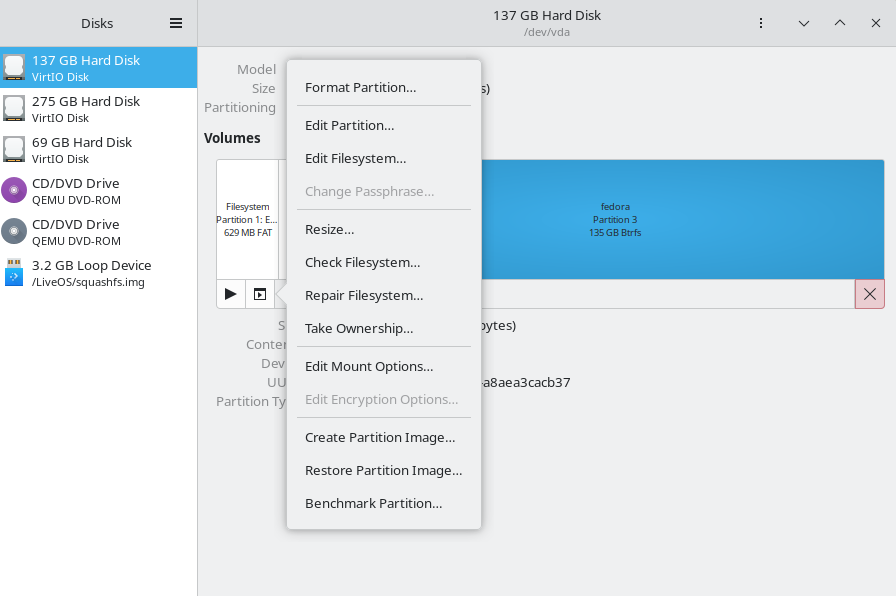
Selecciona la partición, haz clic en el botón de opciones y elige ‘crear imagen de partición’.
Haz copias de seguridad también de las particiones de arranque. BTRFS no hace copias de estas.
Las precauciones habituales si estás pensando en usar dd y nunca lo has usado antes: debes siempre prestar atención a tu entrada ‘if=’ y tu salida ‘of=’ o cambia de ser un duplicador de discos útil a su otra apariencia de destructor de discos…
Además, coloca tus copias de seguridad en algo confiable. Un disco duro USB de buena calidad generalmente se considera una buena opción. Son más resistentes al deterioro con el tiempo que los SSD, incluso si son más lentos. Si no has oído hablar de la ‘degradación de bits’, hay muchos artículos en la web. Los SSD perderán datos si no se encienden regularmente.
Tamaños de partición
Es posible que quieras considerar ajustar el tamaño de la partición en este punto. Pero haz la copia de seguridad inicial primero, si puedes.
Mantener reducido el tamaño de la partición del sistema operativo hará que las copias de seguridad sean mucho más fáciles. Y aún necesitarás más copias de seguridad completas, incluso con la copia en escritura funcionando.
Para usuarios más experimentados, hay métodos para comprimir copias de seguridad de particiones usando dd. También crear un archivo temporal ‘/dev/zero’ ayudará a comprimir aún más. Puedes ahorrar mucho espacio, pero los archivos .img tienen que ser descomprimidos completamente para montarlos, lo cual es una ligera desventaja.
Máquinas virtuales
Pueden ocurrir problemas de velocidad del ordenador y exceso de datos cuando se ejecutan dos sistemas CoW concurrentes juntos. Una especie de efecto bola de nieve del sistema anfitrión que continuamente hace copias de seguridad de las otras copias.
Según la documentación de Qemu, al mantener máquinas virtuales en una partición BTRFS se recomienda usar la opción ‘nocow’ para evitar problemas de rendimiento.
Para aquellos que usan Gnome Boxes, que viene preinstalado en Workstation, no se necesita ningún ajuste de los archivos de configuración ni de las ubicaciones de las VM.
Boxes prefiere mantener sus máquinas virtuales fuera de la vista en una carpeta home oculta llamada ‘.local/share/gnome-boxes/images’ y tiende a funcionar mejor cuando se deja así. Todos los archivos de imagen ya tendrán CoW deshabilitado.
No puedo decir que haya notado problemas significativos en pruebas cortas. Sin embargo, el problema existe y una búsqueda general en la web producirá discusiones bastante animadas al respecto.
Los usuarios avanzados pueden considerar ejecutar sus VM en una partición ext4 separada como otra opción.
La bandera nocow +C se puede verificar fácilmente usando lsattr contra el archivo de imagen, si es necesario.
Archivos de intercambio
Fedora Linux ahora usa el sistema más rápido y moderno zram que comprime los datos de la RAM en lugar de intercambiarlos al almacenamiento.
Las instantáneas BTRFS no funcionarán si hay archivos de intercambio tradicionales presentes en el subvolumen.
Si te estás quedando sin RAM, tu primera opción debería ser ajustar las proporciones de asignación de zram. Si aún necesitas un archivo de intercambio, tendrás que crear un subvolumen separado para contenerlo.
Recuperación
Habiendo llegado a este punto, ahora deberías encontrar esta sección bastante intuitiva.
Sin embargo, recuerda prestar atención a la continuidad root/home. Recuerda que home aún contendrá archivos ocultos de sistema y configuración que son utilizados por programas instalados en la sección root.
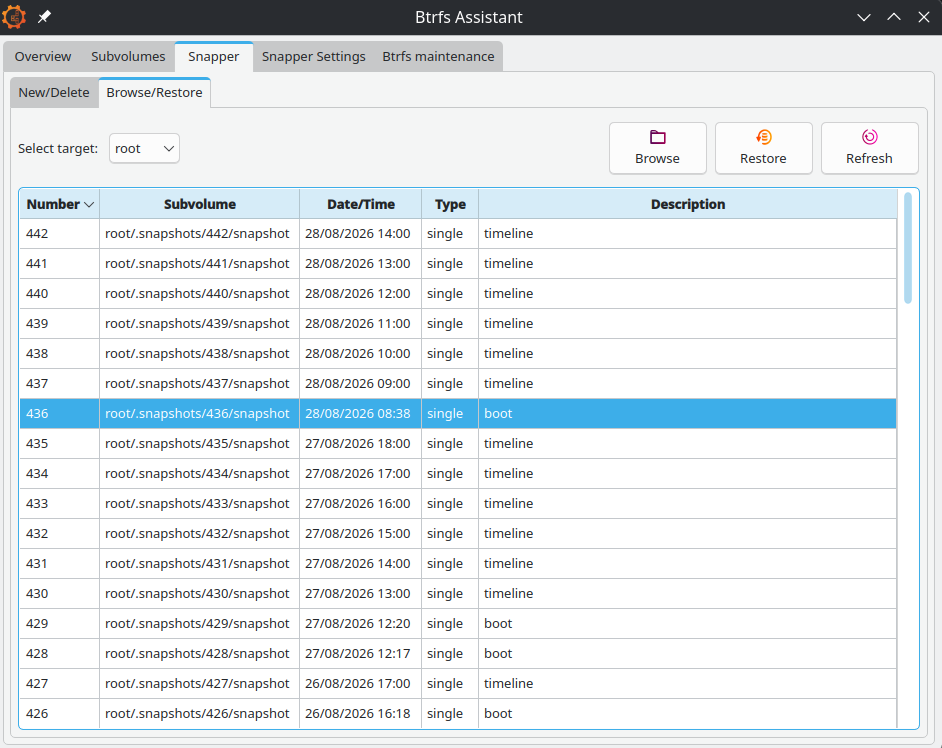
Para problemas pequeños, donde el sistema aún arranca, carga btrfs-assistant en el arranque estándar y retrocede a un punto bueno anterior.
Importante, para ejecutar desde USB, inicia el administrador de archivos y monta la partición que necesitas arreglar antes de instalar o ejecutar btrfs-assistant, de lo contrario fallará.
En ambos casos se te aconsejará reiniciar para que la solicitud surta efecto. Todo el proceso es bastante rápido y, comparado con Timeshift, prácticamente instantáneo.
Elegir las herramientas adecuadas
Los fallos del sistema le ocurren a los mejores, dado suficiente tiempo para presionar demasiados botones o ajustar un archivo de configuración de más. Pero a veces los fallos provienen de upstream, de un error no detectado de upstream quizás.
Si aún puedes arrancar en tu sistema, Fedora Linux ya cuenta con un sistema muy rápido de reversión de paquetes como estándar incorporado. A veces no necesitamos usar instantáneas en absoluto.
Hay un programa GUI para ejecutar esto llamado dnfdragora:
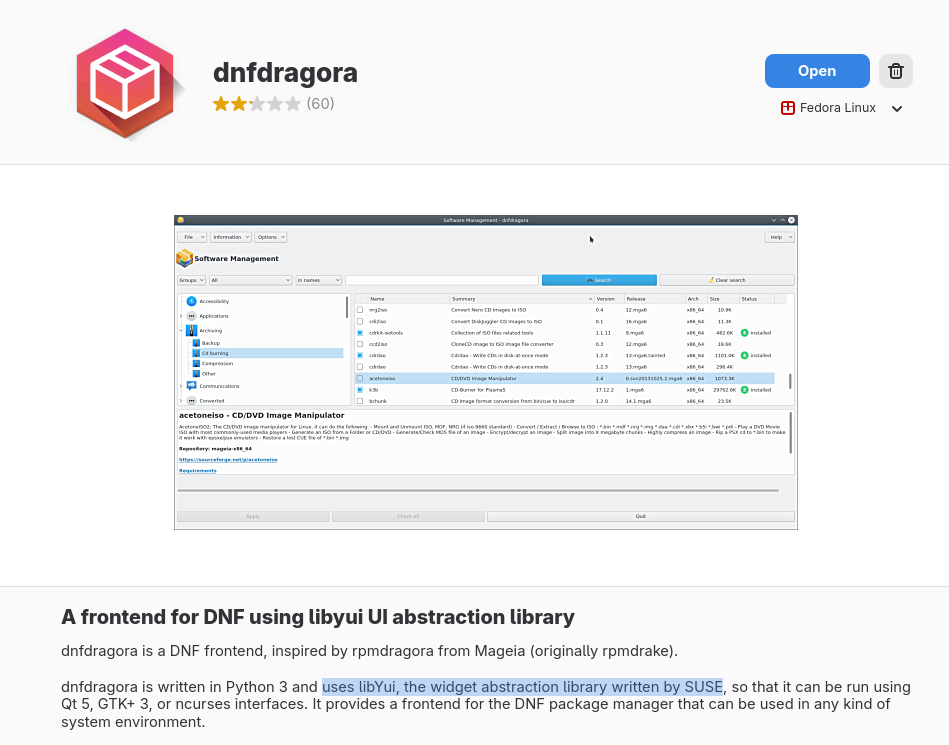
Por el bien de la exhaustividad, esto merece mención. Sin embargo, probablemente argumentaría que en este caso la línea de comandos es más rápida e intuitiva:
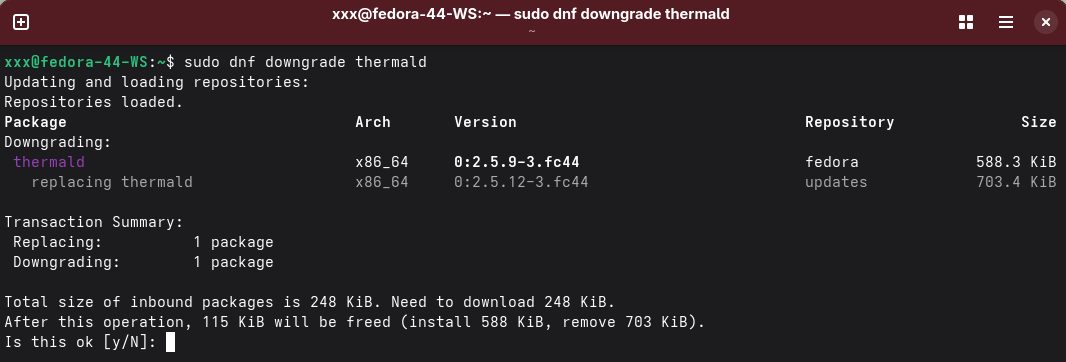
Las degradaciones funcionan solo de forma temporal, por lo que no es necesario reinstaurar nada en una etapa posterior. Cuando esté disponible el siguiente lote de actualizaciones, con suerte con una corrección, el paquete y sus archivos asociados se vuelven a actualizar automáticamente.
Conclusión
Este artículo esperamos que nos actualice hasta el inicio del segundo semestre de 2026.
¿Debería Red Hat apoyar a Fedora Linux poniendo su respaldo detrás de btrfs-assistant y deberíamos tener snapper y las instantáneas ya configuradas en las nuevas instalaciones?
Creo que la respuesta a eso es sí, y que esto probablemente va a suceder. Pero exactamente cómo y cuándo, tendremos que esperar para ver.
Siempre habrá más mejoras en camino.